
Création d'une icône d'impression par raccourci
Vous pouvez créer une icône qui vous permet d'imprimer en y déposant des données d'impression.
Utilisez la procédure suivante pour créer des icônes d'impression par raccourci.
-
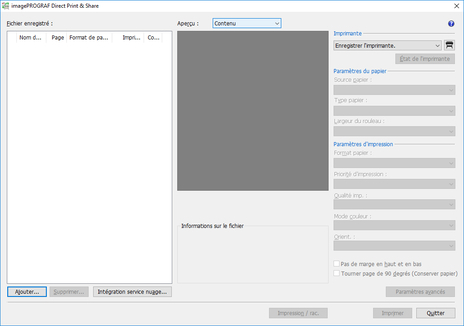
Ouvrez l'écran principal.
-
Enregistrez les fichiers à imprimer. (Reportez-vous à « Ajouter des fichiers que vous souhaitez imprimer »)
-
Sélectionnez l'imprimante pour l'impression des fichiers dans Imprimante.
-
Modifiez les paramètres selon les besoins dans la zone des paramètres d'impression située à droite. (Reportez-vous à « Écran principal »)
-
Cliquez sur le bouton Impression / rac.
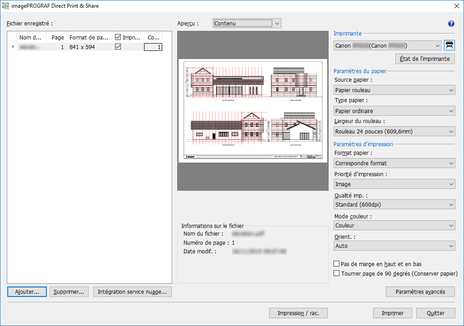
La boîte de dialogue Impression par raccourci s'affiche.
-
Sélectionnez le type d'icône à créer et cliquez sur le bouton Suivant.

La boîte de dialogue Enregistrer sous s'affiche.
-
Saisissez le nom de l'icône à créer dans Nom du fichier et cliquez sur le bouton Enregistrer.
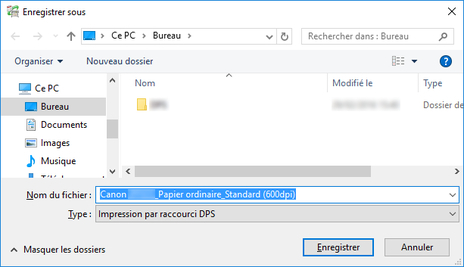
L'icône créée est ajoutée au dossier spécifié dans la boîte de dialogue Enregistrer sous.
Le nom par défaut de l'icône est le suivant.
-
"Nom personnel"_"Type papier"_"Qualité d'impression"
Si le format de fichier est HP-GL/2, "Type papier" est "GL2", au lieu du type de média.
 Important
-
Ne modifiez pas le nom personnel d'une imprimante utilisée pour l'impression par raccourci.
-
-
