
Imprimer un fichier
Les méthodes disponibles pour l'impression des fichiers sont l'impression en exécutant Direct Print & Share ou l'impression en créant une icône d'impression par raccourci et en y déposant les fichiers.
Vous pouvez imprimer des fichiers sans afficher l'écran Direct Print & Share en imprimant depuis une icône d'impression par raccourci.
Vous pouvez imprimer des fichiers en suivant ces étapes.
Impression en exécutant Direct Print & Share
-
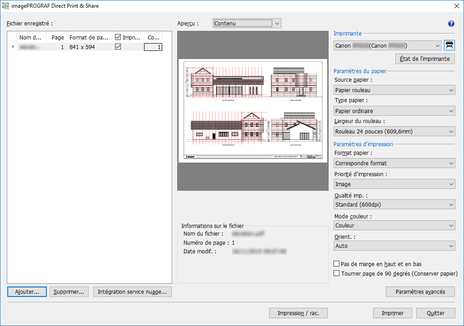
Cochez la case Imprimer à côté du fichier que vous souhaitez imprimer dans la liste Fichier enregistré sur l'écran principal.
 Remarque
-
Vous pouvez cocher la case de tous les fichiers en cochant la case en regard de Imprimer. Si vous décochez cette case, celles de tous les fichiers sont décochées.
-
-
Saisissez le nombre de copies à imprimer pour chaque fichier.
-
Sélectionnez une imprimante dans la liste Imprimante et configurez les paramètres d'impression nécessaires.
-
Cliquez sur le bouton Imprimer.
L'impression commence à l'aide de l'imprimante que vous avez spécifiée.
 Important
-
Si le format de page est hors de la plage des formats configurables dans les paramètres des formats personnalisés du pilote d'imprimante, vous ne pouvez pas obtenir un aperçu ni imprimer le fichier ou les pages. Pour plus de détails, reportez-vous à Format de page dans « Liste Fichier enregistré ».
Remarque
-
Si plusieurs fichiers sont imprimés en même temps, tous les fichiers sont imprimés en utilisant les mêmes paramètres d'impression.
Impression en déposant des fichiers sur une icône d'impression par raccourci
Icône d'impression par raccourci doit avoir été créée préalablement. Pour plus de détails sur la méthode de création d'une icône d'impression par raccourci, reportez-vous à « Création d'une icône d'impression par raccourci ».
-
Déposez les fichiers sur l'icône du raccourci.

Vous pouvez vérifier l'état de l'impression grâce à Status Monitor. En outre, si vous souhaitez arrêter l'impression en cours, vous pouvez l'arrêter à l'aide de Status Monitor.
Remarque-
Si Status Monitor ne s'affiche pas automatiquement, configurez Status Monitor avec les réglages suivants.
-
Lorsque Status Monitor affiche la feuille Etat de l'imprimante
Dans le menu Option, sélectionnez Options d'affichage. Dans la boîte de dialogue Options d'affichage qui s'affiche, cochez la case Démarrer en début d'impression et sélectionnez Afficher la fenêtre contextuelle.
-
Lorsque Status Monitor n'affiche pas la feuille Etat de l'imprimante
Sélectionnez Démarrer écran d'état et Toujours afficher le travail en cours dans le menu Option.
-
-
Si Status Monitor ne s'affiche pas automatiquement, même après avoir configuré ce paramètre, vous devez l'afficher à partir du menu Démarrer ou de la barre de tâches.
-
Si Status Monitor n'apparaît pas dans la barre des tâches au démarrage de Windows, configurez Status Monitor avec les réglages suivants.
-
Uniquement lorsque Status Monitor affiche la feuille Etat de l'imprimante
Dans le menu Option, sélectionnez Options d'affichage. Dans la boîte de dialogue Options d'affichage qui s'affiche, cochez la case Démarrer avec Windows et sélectionnez Afficher l'icône dans la Barre des tâches.
-
-
Pour plus de détails sur Status Monitor, reportez-vous à l'aide de Status Monitor.
Les résultats de l'impression sont sortis dans un fichier de rapport.
Le fichier de rapports est créé dans "\Canon\imagePROGRAF Direct Print & Share\Shortcut Print\Reports" dans Documents ou Mes documents.
Le nom du fichier du rapport est "ipfdps_sp_report.txt".
Si le fichier du rapport excède 10 Mo, un fichier de sauvegarde unique "ipfdps_sp_report_back.txt" est créé.
-
Important
-
Vous ne devez ni déplacer ni supprimer les fichiers que vous imprimez tant que l'impression n'est pas terminée.
Remarque
-
Le nombre d'exemplaires imprimés est de un.
-
Vous ne pouvez imprimer que des fichiers PDF, TIFF, JPEG et HP-GL/2.
-
Si vous déposez un fichier HP-GL/2 sur une icône pour imprimer des fichiers PDF, TIFF et JPEG, il est imprimé avec la Qualité imp. configurée sur Valeur par défaut de l'imprimante. En outre, si vous déposez un fichier PDF, TIFF ou JPEG sur une icône pour une impression HP-GL/2, il est imprimé à l'aide des paramètres par défaut du pilote d'imprimante lorsque l'icône d'impression par raccourci a été créée.
-
Si vous sélectionnez plusieurs fichiers, leur ordre d'impression dépend des spécifications du système d'exploitation. Si vous souhaitez imprimer dans un ordre particulier, déposez les fichiers un à la fois.
-
Si vous avez sélectionné plusieurs fichiers, il est possible qu'une erreur survienne à cause des limites relatives à la longueur des noms de fichier sélectionnés. Le cas échéant, sélectionnez et déposez un nombre de fichiers plus petit.
Impression en déposant des fichiers sur une icône pour démarrer avec les paramètres d'impression joints
L'icône permettant de démarrer avec les paramètres d'impression joints doit avoir été créée au préalable. Pour plus de détails sur la méthode de création d'une icône pour le démarrage avec des paramètres d'impression joints, reportez-vous à « Création d'une icône d'impression par raccourci ».
-
Déposez le fichier sur l'icône pour démarrer avec les paramètres d'impression joints.
L'écran principal de Direct Print & Share s'affiche.
-
Saisissez le nombre de copies à imprimer pour chaque fichier.
-
Sélectionnez une imprimante dans la liste Imprimante et configurez les paramètres d'impression nécessaires.
-
Cliquez sur le bouton Imprimer.
L'impression commence à l'aide de l'imprimante que vous avez spécifiée.
