
Imprimir un archivo
Los métodos disponibles para imprimir archivos son imprimir ejecutando Direct Print & Share o imprimir creando un icono de impresión directa y arrastrando y soltando los archivos en el icono de la impresión directa.
Se pueden imprimir archivos sin necesidad de visualizar la pantalla Direct Print & Share si se imprime desde un icono de impresión directa.
Para imprimir archivos siga estos pasos.
Imprimir ejecutando Direct Print & Share
-
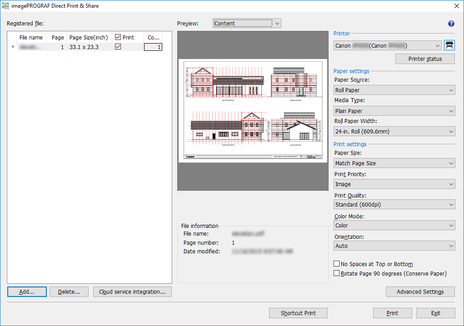
Active la casilla de verificación Imprimir (Print) del archivo que desee imprimir de la lista Archivo registrado (Registered file) de la pantalla principal.
 Nota
Nota-
Activando la casilla de verificación que se encuentra junto a Imprimir (Print) se activan las casillas del resto de archivos. Si desactiva la casilla de verificación, el resto de casillas de los archivos también se desactivarán.
-
-
Introduzca el número de copias que quiere imprimir de cada archivo.
-
Seleccione una impresora de la lista Impresora (Printer) y haga los ajustes necesarios.
-
Haga clic en el botón Imprimir (Print).
La impresora seleccionada iniciará la impresión.
 Importante
-
Si el tamaño de la página sobrepasa el margen permitido en los ajustes de tamaño personalizado del controlador de la impresora, no podrá previsualizar ni imprimir el archivo ni las páginas. Para obtener más detalles consulte Tamaño página (Page Size) en "Lista Archivo registrado (Registered file)".
Nota
-
Al imprimir varios archivos a la vez, se aplican los mismos parámetros de impresión para todos los archivos.
Imprimir arrastrando y soltando los archivos en el icono de la impresión directa
El icono de impresión directa debe estar previamente creado. Si desea información sobre cómo crear un icono de impresión directa, consulte "Creación de un icono de impresión directa".
-
Arrastre y suelte el archivo en el icono de impresión directa.

Puede comprobarse el estado de la impresión usando Status Monitor. Si además desea detener una impresión en proceso, detenga la impresión usando Status Monitor.
Nota-
Si Status Monitor no aparece automáticamente, configure los siguientes ajustes con Status Monitor.
-
Si Status Monitor muestra la hoja Estado de impresora (Printer Status)
En el menú Opción (Option), seleccione Opciones de visualización (Display Options) y, a continuación, en el cuadro de dialogo Opciones de visualización (Display Options) que aparece, seleccione la casilla de verificación Iniciar cuando se inicia la impresión (Start when Printing is Started) y seleccione Visualizar ventana emergente (Display Pop-up Window).
-
Si Status Monitor no muestra la hoja Estado de impresora (Printer Status)
Seleccione Activar monitor de estado (Enable Status Monitor) y Mostrar siempre el trabajo actual (Always Display Current Job) del menú Opciones (Option).
-
-
Si Status Monitor no aparece automáticamente aun después de realizar esta configuración, deberá localizarlo usando el menú Inicio o la barra de tareas.
-
Si Status Monitor no aparece en la barra de tareas al iniciar Windows, configure los siguientes ajustes en Status Monitor.
-
Solo si Status Monitor muestra la hoja Estado de impresora (Printer Status)
En el menú Opción (Option), seleccione Opciones de visualización (Display Options) y, a continuación, en el cuadro de dialogo Opciones de visualización (Display Options) que aparece, seleccione la casilla de verificación Iniciar cuando se inicie Windows (Start when Windows is Started) y seleccione Visualizar icono en la barra de tareas (Display Icon in Taskbar).
-
-
Para obtener más detalles sobre Status Monitor, consulte la ayuda de Status Monitor.
Los resultados de la impresión se muestran en un archivo de informe.
El archivo de informe se crea en "\Canon\imagePROGRAF Direct Print & Share\Shortcut Print\Reports" en Documentos (Documents) o Mis documentos (My Documents).
El nombre del archivo de informe es "ipfdps_sp_report.txt".
Si el archivo de informe supera los 10 MB, se crea un archivo de copia de seguridad ("ipfdps_sp_report_back.txt").
-
Importante
-
No mueva ni elimine los archivos que está imprimiendo hasta que haya terminado la impresión.
Nota
-
El número de copias que se imprimen es uno.
-
Solo pueden imprimirse archivos PDF, TIFF, JPEG y HP-GL/2.
-
Si arrastra y suelta un archivo HP-GL/2 en un icono para imprimir PDF, TIFF o JPEG, se imprimirá con Cal. impr. (Print Quality) ajustada en Predeterminado de la impresora (Printer default). Además, si arrastra y suelta un archivo PDF, TIFF o JPEG en un icono para imprimir HP-GL/2, se imprimirá usando la configuración predeterminada que tenía el controlador de la impresora en el momento de la creación del icono de impresión directa.
-
Si selecciona varios archivos, el orden en que se imprimen depende de las especificaciones del sistema operativo. Si desea imprimir en un orden específico, arrastre y suelte los archivos de uno en uno.
-
Si ha seleccionado varios archivos, puede producirse un error debido a los límites de longitud en los nombres de los archivos seleccionados. Si esto ocurre, seleccione y arrastre un número de archivos menor.
Imprimir arrastrando y soltando archivos en un icono para comenzar con ajustes de impresión asociados
El icono de impresión directa con ajustes de impresión asociados debe estar previamente creado. Si desea información sobre cómo crear un icono para comenzar con ajustes de impresión asociados, consulte "Creación de un icono de impresión directa".
-
Arrastre y suelte el archivo en el icono para comenzar con ajustes de impresión asociados.
Aparece la pantalla principal de Direct Print & Share.
-
Introduzca el número de copias que quiere imprimir de cada archivo.
-
Seleccione una impresora de la lista Impresora (Printer) y haga los ajustes necesarios.
-
Haga clic en el botón Imprimir (Print).
La impresora seleccionada iniciará la impresión.
