メイン画面(メニューバー)
メイン画面のメニューバーには以下のメニューがあります。

[ファイル]メニュー
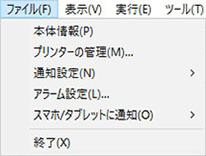
- [本体情報]
-
[本体情報]ダイアログボックスが表示され、選んだプリンターの詳細な情報を確認できます。
- [プリンターの管理]
-
[プリンターの管理]ダイアログボックスが表示され、管理対象のプリンターを管理できます。
- [通知設定]
-
プリンターで警告やエラーが発生した時に送信されるメールの設定を行います。
-
- [メールサーバーの設定]
-
[メールサーバーの設定]ダイアログボックスが表示され、電子メールを送信するための設定ができます。
- [通知条件]
-
[通知条件]ダイアログボックスが表示され、電子メールの通知先や通知条件の設定ができます。
- [アラーム設定]
-
[アラーム設定]ダイアログボックスが表示され、警告やエラーが発生したときのアラーム音を設定できます。
- [スマホ/タブレットに通知]
-
印刷ジョブの完了や停止をスマートフォン/タブレットに通知する機能の設定を行います。
-
- [プロキシサーバー設定]
-
[プロキシサーバー設定]ダイアログボックスが表示され、スマートフォン/タブレットへの通知を送信するサーバーと通信するために必要なプロキシサーバーの設定ができます。
-
 参考
参考-
プロキシサーバーを使用するには設定が必要となります。
-
- [ユーザーの通知設定]
-
[ユーザーの通知設定]ダイアログボックスが表示され、印刷ジョブの完了や停止を通知したいユーザーの追加、削除、更新を行ったり、追加したユーザーを一覧で確認したりできます。
- [対応プリンターの確認]
-
[対応プリンターの確認]ダイアログボックスが表示され、スマートフォン/タブレットに通知する機能に対応しているプリンターを確認できます。
- [終了]
-
Device Management Consoleを終了します。
[表示]メニュー
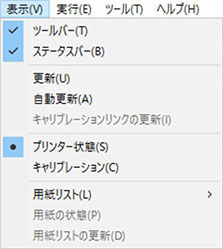
- [ツールバー]
-
メイン画面のツールバーの表示/非表示を切り替えます。
-
チェックマークが付いているときは、ツールバーが表示されます。
- [ステータスバー]
-
メイン画面のステータスバーの表示/非表示を切り替えます。
-
チェックマークが付いているときは、ステータスバーが表示されます。
- [更新]
-
[プリンター状態]シートのプリンターの状態が最新になります。
- [自動更新]
-
[プリンター状態]シートのプリンターの状態を定期的に更新するかしないかを切り替えます。
-
チェックマークが付いているときは、定期的に更新されます。
- [キャリブレーションリンクの更新]
-
[キャリブレーション]シートのプリンターリストが最新になります。
- [プリンター状態]/[キャリブレーション]
-
[プリンター状態]を選ぶと、[プリンター状態]シートが表示されます。
-
[キャリブレーション]を選ぶと、[キャリブレーション]シートが表示されます。
- [用紙リスト]
-
[キャリブレーション]シートの用紙リストに表示する用紙の種類を切り替えます。
-
- [キャリブレーション済み]
-
カラーキャリブレーション済みの用紙だけが表示されます。
- [すべて]
-
すべての用紙が表示されます。
- [カスタム用紙]
-
カスタム用紙だけが表示されます。
-
カスタム用紙はMedia Configuration Toolで追加された用紙です。
-
カスタム用紙でカラーキャリブレーションを実行するには、その用紙のキャリブレーションターゲットを作成しておく必要があります。
-
カスタム用紙とキャリブレーションターゲットの作成については、お使いの機種のオンラインマニュアルのホームから「Media Configuration Toolガイド」を検索して、参照してください。
- [用紙の状態]
-
[用紙の状態]ダイアログボックスが表示され、選んだ用紙のカラーキャリブレーション状況が確認できます。
- [用紙リストの更新]
-
[キャリブレーション]シートの用紙リストが最新になります。
[実行]メニュー
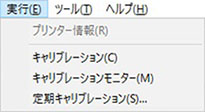
- [プリンター情報]
-
ウェブブラウザーが起動し、選んだプリンターのリモートUIのメイン画面が表示されます。
- [キャリブレーション]
-
[キャリブレーションの実行]ダイアログボックスが表示され、選んだプリンターのカラーキャリブレーションを行うことができます。
- [キャリブレーションモニター]
-
[キャリブレーションモニター]ダイアログボックスが表示され、カラーキャリブレーションの進行状況が確認できます。
- [定期キャリブレーション]
-
[定期キャリブレーション]ダイアログボックスが表示され、カラーキャリブレーションのスケジュールを設定できます。
[ツール]メニュー
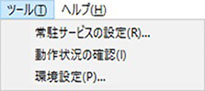
- [常駐サービスの設定]
-
[常駐サービスの設定]ダイアログボックスが表示されます。
- [動作状況の確認]
-
[動作状況の確認]ダイアログボックスが表示され、定期的に行われるカラーキャリブレーションの動作状況やスマートフォン/タブレットへの通知結果が確認できます。
- [環境設定]
-
[環境設定]ダイアログボックスが表示されます。Device Management Consoleの表示言語や、メイン画面の[プリンターの状態]シートに表示させたい項目を選べます。
[ヘルプ]メニュー
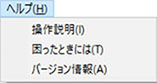
- [操作説明]
-
オンラインマニュアルが表示されます。
- [困ったときには]
-
オンラインマニュアルの「困ったときには」が表示されます。
- [バージョン情報]
-
[バージョン情報]ダイアログボックスが表示され、Device Management Consoleのバージョンが確認できます。
