
Enregistrement des informations utilisateur dans Canon Inkjet Cloud Printing Center (écran LCD monochrome)
Pour utiliser Canon Inkjet Cloud Printing Center, vous devez suivre les étapes décrites ci-dessous et enregistrer les informations de Mon compte.
Imprimez les informations d'enregistrement depuis l'imprimante
-
Sur le panneau de contrôle de l'imprimante, sélectionnez le bouton
 Configuration (Setup), puis sélectionnez Config. service Web -> Config. connexion -> IJCloudPrintingCtr -> S'enr. auprès serv.
 -
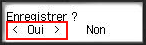
Dans la fenêtre de confirmation de l'enregistrement, sélectionnez Oui
-
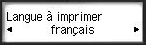
Dans les paramètres d'impression, sélectionnez la langue d'affichage
-
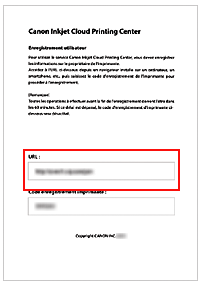
Suivez les instructions affichées dans la fenêtre et imprimez l'URL du site d'authentification ainsi que le Code enregistr. imprimante
Définissez le format de papier ordinaire A4, Lettre ou Légal et sélectionnez OK.
L'URL d'authentification et le Code enregistr. imprimante sont imprimés.
 Important
- Vous devez effectuer l'enregistrement dans un délai de 60 minutes.
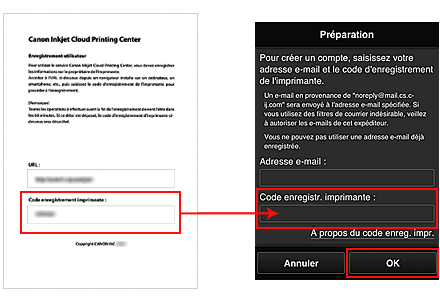
Accédez à l'URL de la page imprimée et entrez l'adresse e-mail ainsi que les autres informations requises
Important
- N'utilisez pas le bouton Précédent du navigateur Web pendant que le traitement d'une opération est en cours. La transition de l'écran peut être incorrecte.
 Remarque
- Si vous entrez une adresse e-mail déjà enregistrée, vous recevrez un e-mail « déjà enregistrée ». Suivez les instructions fournies dans l'e-mail et enregistrez une adresse différente.
-
Utilisez le navigateur Web sur votre PC, smartphone, tablette ou autres appareils pour accéder à l'URL d'authentification.
-
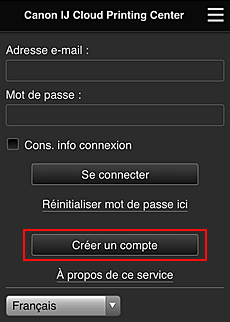
Lorsque l'écran d'enregistrement de l'imprimante s'affiche, sélectionnez Créer un compte
-
Entrez l'Adresse e-mail et le Code enregistr. imprimante du propriétaire de l'imprimante, puis sélectionnez OK
L'URL de la page d'enregistrement est envoyée à l'adresse e-mail saisie.
 Important
-
Il y a des restrictions en matière de caractères pour l'adresse e-mail, comme indiqué ci-dessous.
- Jusqu'à 255 caractères constitués de caractères alphanumériques et de symboles à un seul octet (!$'*/^_{}|~.-@). (Les lettres majuscules et minuscules sont différenciées.)
- Il est impossible d'utiliser des caractères multi-octets.
Vous obtiendrez une erreur si l'adresse e-mail que vous saisissez contient un caractère qui ne peut pas être utilisé.
- Si vous avez enregistré par erreur une autre adresse e-mail, vous avez la possibilité d'annuler l'enregistrement en sélectionnant le bouton Configuration (Setup) sur le panneau de contrôle de l'imprimante, puis en sélectionnant Config. service Web -> Config. connexion -> IJCloudPrintingCtr -> Supprim. du service.
- Vous ne pourrez peut-être pas recevoir la notification si vous utilisez un filtre anti-spam. Si votre messagerie est configurée pour ne recevoir des e-mails que de certains domaines, modifiez le paramètre pour autoriser la réception d'e-mails depuis « noreply@mail.cs.c-ij.com ».
Aucune erreur ne sera affichée, même si vous n'avez pas pu recevoir l'e-mail à cause du paramètre de filtre anti-spam ou d'une erreur dans l'adresse e-mail saisie.
-
Accédez à l'URL fournie dans l'e-mail, enregistrez les informations et terminez le processus d'enregistrement de l'utilisateur
-
Vérifiez qu'un e-mail contenant l'URL a été envoyé à l'adresse e-mail entrée et accédez à l'URL
-
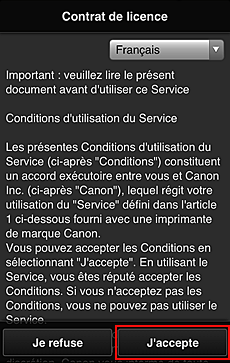
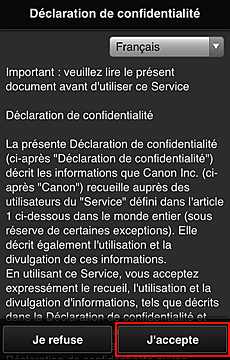
Dans les fenêtres Contrat de licence et Déclaration de confidentialité de Canon Inkjet Cloud Printing Center, lisez les instructions et sélectionnez J'accepte si vous êtes d'accord

-
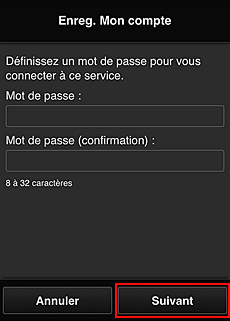
Enregistrez un mot de passe de connexion pour Canon Inkjet Cloud Printing Center
Dans l'écran d'enregistrement Mon compte, entrez le mot de passe que vous voulez enregistrer dans Mot de passe et Mot de passe (confirmation), puis sélectionnez Suivant.
 Important
-
Il y a des restrictions en matière de caractères pour le Mot de passe, comme indiqué ci-dessous.
- Le mot de passe doit comporter entre 8 et 32 caractères alphanumériques et symboles (!"#$%&'()*+,-./:;<=>?@[¥]^_`{|}~) codés sur un octet. (Les lettres de l'alphabet sont sensibles à la casse.)
-
-
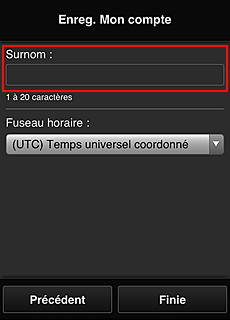
Saisissez Surnom
Entrez le nom que vous souhaitez utiliser.
 Important
-
Le champ de saisie du nom d'utilisateur a les restrictions suivantes en matière de caractères :
- Le nom d'utilisateur doit comporter entre 1 et 20 caractères alphanumériques et symboles (!"#$%&'()*+,-./:;<=>?@[¥]^_`{|}~) codés sur un octet. (Les lettres de l'alphabet sont sensibles à la casse.)
-
-
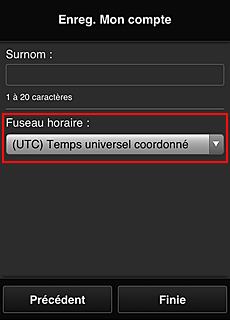
Spécifiez le paramètre Fuseau horaire et sélectionnez Finie
Sélectionnez votre région dans la liste. Si vous ne trouvez pas votre région dans la liste, sélectionnez celle qui en est la plus proche.
- Appliquer l'heure d'été
- Cela n'apparaît que lorsqu'il y a une heure d'été dans le Fuseau horaire que vous avez sélectionné.
Choisissez d'appliquer ou non l'heure d'été.
L'enregistrement est terminé. Un message de fin d'enregistrement s'affiche.
Lorsque vous sélectionnez le bouton OK dans le message, l'écran de connexion s'affiche.
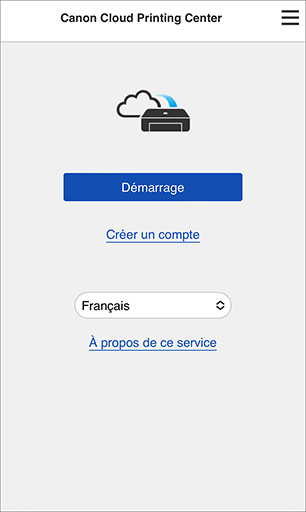
Entrez l'Adresse e-mail et le Mot de passe enregistrés, puis sélectionnez Se connecter pour Canon Inkjet Cloud Printing Center.
