
ฟังก์ชั่นที่สามารถใช้ได้กับการสื่อสารระบบ Bluetooth
ถ้าสมาร์ทโฟนหรือแท็บเล็ตของคุณ (ซึ่งต่อจากนี้จะเรียกว่า "สมาร์ทโฟน") ที่ติดตั้ง Canon PRINT Inkjet/SELPHY และเครื่องพิมพ์สนับสนุนการสื่อสารระบบ Bluetooth คุณสามารถใช้ฟังก์ชันต่อไปนี้ด้วยการจับคู่อุปกรณ์ (เชื่อมต่ออุปกรณ์กับการสื่อสารระบบ Bluetooth)
- พิมพ์ (Android เท่านั้น)
- สแกน (Android เท่านั้น)
- แสดงผลหน้าการจัดการที่ผิดพลาด
 หมายเหตุ
-
สำหรับเครื่องพิมพ์ที่สนับสนุนการสื่อสารระบบ Bluetooth โปรดดูที่ รายการรุ่นที่รองรับ Bluetooth
-
หากสมาร์ทโฟนของคุณเป็น Android เวอร์ชัน 5.0, 4.4, 4.3, 4.2 หรือ 4.1 การสื่อสารระบบ Bluetooth กับเครื่องพิมพ์ไม่สามารถใช้ได้
-
ฟังก์ชันที่สามารถใช้ได้กับการสื่อสาร Bluetooth ของแอพพลิเคชั่นนี้ไม่รับประกันบนสมาร์ทโฟน Android ทั้งหมด แม้ว่าสมาร์ทโฟนของคุณตรงกับข้อกำหนดในการทำงาน การสื่อสาร Bluetooth อาจไม่สามารถใช้ได้ขึ้นอยู่กับรุ่นของสมาร์ทโฟนของคุณ
-
ระยะไกลสุดของการสื่อสารระบบ Bluetooth คือ 10 m (33 ft.) หากสิ่งกีดขวางทำให้ความแรงของสัญญาณต่ำลง ระยะการสื่อสารอาจจะถูกลดลงอย่างเห็นได้ชัด หากเป็นไปได้ ให้ใช้การสื่อสารระบบ Bluetooth ในสถานที่ที่ไม่มีสิ่งกีดขวาง
-
การเชื่อมต่ออินเตอร์เน็ตที่ร้องขอ แสดงผลหน้าการจัดการที่ผิดพลาด ต้องจ่ายค่าธรรมเนียมการเชื่อมต่ออินเตอร์เน็ต
-
หน้าการจัดการที่ผิดพลาดจะแสดงผลแค่เมื่อข้อผิดพลาดปรากฏในหน้า Canon PRINT Inkjet/SELPHY
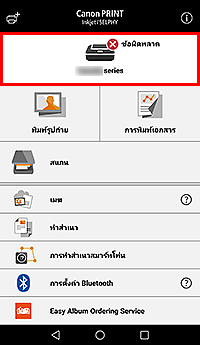
เมื่อการสื่อสารด้วยระบบ Bluetooth เปิดใช้งาน หน้าที่เกี่ยวข้องกับหมายเลขข้อผิดพลาดจะปรากฏ
การดาวน์โหลด Canon PRINT Inkjet/SELPHY
ดาวน์โหลด Canon PRINT Inkjet/SELPHY จาก App Store หรือ Google Play
การจับคู่สมาร์ทโฟนกับเครื่องพิมพ์
เมื่อคุณได้ติดตั้ง Canon PRINT Inkjet/SELPHY ปฏิบัติตามขั้นตอนข้างล่างนี้เพื่อจับคู่กับเครื่องพิมพ์
-
ตรวจสอบให้แน่ใจว่าเครื่องพิมพ์เปิดอยู่
-
เริ่ม Canon PRINT Inkjet/SELPHY
-
แตะ การตั้งค่า Bluetooth(Bluetooth Setup)
-
เปิดใช้งานการจับคู่การตั้งค่าเปิดปิดเครื่องอัตโนมัติของเครื่องพิมพ์
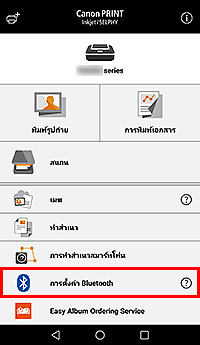
ปฏิบัติตามคำแนะนำบนหน้าจอ เพื่อจับคู่สมาร์ทโฟนกับเครื่องพิมพ์
เมื่อการจับคู่เสร็จสมบูรณ์ คุณสามารถใช้ Canon PRINT Inkjet/SELPHY เพื่อพิมพ์ (Android เท่านั้น) หรือสแกน (Android เท่านั้น) หรือแสดงผลหน้าการจัดการที่ผิดพลาด
หมายเหตุ
การจับคู่กับการสื่อสารด้วยระบบ Bluetooth (Android เท่านั้น)
หากสมาร์ทโฟนของคุณเป็น Android คุณสามารถพิมพ์ด้วยการสื่อสารระบบ Bluetooth หลังจากการจับคู่เสร็จสิ้น
-
แตะ พิมพ์รูปถ่าย(Photo Print) หรือ การพิมพ์เอกสาร(Document Print)
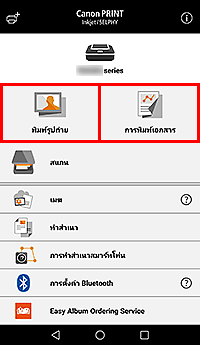
-
เลือกรูปภาพหรือเอกสารที่คุณต้องการพิมพ์
-
ระบุจำนวนสำเนา ขนาดกระดาษ และการตั้งค่าอื่นๆ ตามต้องการ
-
แตะ พิมพ์(Print)
ดำเนินการพิมพ์ด้วยการสื่อสารระบบ Bluetooth เมื่อ  แสดงใน พิมพ์(Print)

- ฟังก์ชั่นที่สามารถใช้ได้กับการสื่อสารระบบ Bluetooth