
การลงทะเบียนเครื่องพิมพ์ด้วย Canon PRINT - Android -
การดาวน์โหลด Canon PRINT
ดาวน์โหลดแอพจาก ดาวน์โหลด Canon PRINT
การลงทะเบียนเครื่องพิมพ์ด้วย Canon PRINT
ปฏิบัติตามขั้นตอนด้านล่างนี้เพื่อลงทะเบียนเครื่องพิมพ์ด้วยแอพ
 ข้อสำคัญ
- หากคุณมีเราเตอร์แบบไร้สาย เชื่อมต่อสมาร์ทโฟนหรือแท็บเล็ตของคุณ (ซึ่งต่อจากนี้จะเรียกว่า "สมาร์ทโฟน") กับเราเตอร์แบบไร้สาย
- หากคุณไม่มีเราเตอร์แบบไร้สาย เปิดใช้งาน Wi-Fi ในหน้าจอการตั้งค่า Wi-Fi บนสมาร์ทโฟนของคุณ
- สำหรับขั้นตอนการดำเนินการ โปรดดูคู่มือการใช้งานที่ให้มาพร้อมกับสมาร์ทโฟนหรือเราเตอร์แบบไร้สาย หรือติดต่อผู้ผลิตสมาร์ทโฟนหรือเราเตอร์แบบไร้สาย
ในส่วนนี้ อธิบายการดำเนินการพื้นฐานบนหน้าจอที่แสดงขึ้นเมื่อใช้ Android 8.0
 หมายเหตุ
- หน้าจอที่แสดงอาจแตกต่างกันไปขึ้นอยู่กับสมาร์ทโฟนของคุณ
-
ตรวจสอบว่าเครื่องพิมพ์เปิดอยู่
-
เริ่มแอพ
-
แตะ ใช่(Yes)
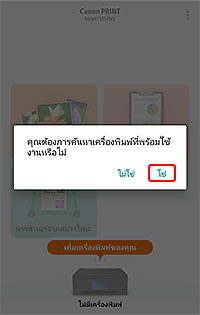
ปฏิบัติตามคำแนะนำบนหน้าจอเพื่อลงทะเบียนเครื่องพิมพ์
เมื่อหน้าจอต่อไปนี้ปรากฏขึ้น การลงทะเบียนเครื่องพิมพ์เสร็จสมบูรณ์ ดำเนินการตั้งค่าหรืออื่นๆ ตามที่ต้องการ
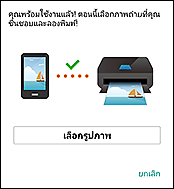
หากหน้าจอไม่ปรากฏขึ้น ดู หากไม่พบเครื่องพิมพ์ที่สามารถใช้ได้
หมายเหตุ- สำหรับวิธีการพิมพ์โดยใช้ Canon PRINT โปรดดู การพิมพ์จากสมาร์ทโฟนหรือแท็บเล็ต
หากไม่พบเครื่องพิมพ์ที่สามารถใช้ได้
หมายเหตุ
-
เมื่อหน้าจอต่อไปนี้ปรากฏขึ้นในระหว่างการดำเนินการ การลงทะเบียนเครื่องพิมพ์เสร็จสมบูรณ์ ดำเนินการตั้งค่าหรืออื่นๆ ตามที่ต้องการ
-
ตรวจสอบว่าเครื่องพิมพ์เปิดอยู่
-
เริ่มแอพ
-
แตะ ใช่(Yes)
-
แตะ ตกลง(OK)
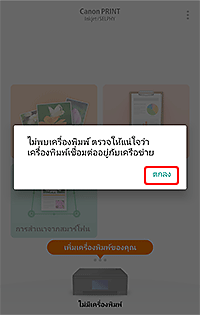
-
แตะ หากไม่พบเครื่องพิมพ์(If Printer Cannot be Found)
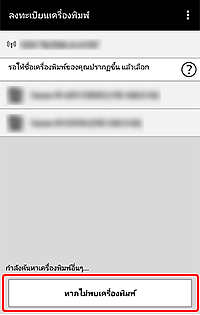
-
แตะ การเชื่อมต่ออัตโนมัติ (แนะนำ)(Auto Connection (recommended))

ปฏิบัติตามคำแนะนำบนหน้าจอเพื่อลงทะเบียนเครื่องพิมพ์
เมื่อหน้าจอต่อไปนี้ปรากฏขึ้น การลงทะเบียนเครื่องพิมพ์เสร็จสมบูรณ์ ดำเนินการตั้งค่าหรืออื่นๆ ตามที่ต้องการ
