
Funkcje dostępne z użyciem komunikacji Bluetooth
Jeśli smartfon lub tablet (zwany dalej „smartfonem”), na którym zainstalowano aplikację Canon PRINT oraz drukarka obsługują komunikację Bluetooth, możesz sparować urządzenia (połącz je przy użyciu funkcji Bluetooth).
Jeśli korzystasz ze smartfona z systemem Android, to po sparowaniu urządzeń będzie można drukować lub skanować za pomocą aplikacji.
 Uwaga
Uwaga
- Aby uzyskać informacje o drukarkach obsługujących komunikację Bluetooth, zapoznaj się z częścią Lista modeli obsługujących standard Bluetooth.
- Jeśli smartfon ma zainstalowany system operacyjny Android w wersji 5.0, 4.4, 4.3, 4.2 lub 4.1, komunikacja Bluetooth z drukarkami nie jest możliwa.
- Funkcje dostępne dzięki komunikacji Bluetooth tej aplikacji nie są gwarantowane we wszystkich smartfonach (z systemem Android). Nawet jeśli smartfon spełnia wymagania systemowe, komunikacja Bluetooth może nie być możliwa, ponieważ zależy to od modelu smartfonu.
- Maksymalny zasięg komunikacji Bluetooth to 10 metrów (33 stopy). Jeśli sygnał jest słaby z powodu przeszkód, zasięg komunikacji może być znacząco ograniczony. Jeśli to możliwe, używaj komunikacji Bluetooth w miejscach pozbawionych przeszkód.
Pobieranie aplikacji
Pobierz aplikację ze strony Pobierz Canon PRINT.
Parowanie smartfona i drukarki
Po zainstalowaniu aplikacji wykonaj poniższe kroki, aby przeprowadzić parowanie z drukarką.
-
Upewnij się, że zasilanie drukarki jest włączone.
-
Uruchom aplikację.
-
Dotknij opcji Więcej (More).
-
Dotknij opcji Ustawienia Bluetooth (Bluetooth Setup).
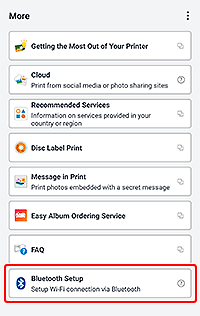
Postępuj zgodnie z instrukcjami wyświetlanymi na ekranie, aby sparować smartfon i drukarkę.
Jeśli korzystasz ze smartfona z systemem Android, to po zakończeniu parowania będzie można drukować lub skanować za pomocą aplikacji.
Uwaga- Parowanie powoduje włączenie ustawień automatycznego włączania/wyłączania drukarki.
Drukowanie przy użyciu komunikacji Bluetooth (tylko w systemie Android)
Jeśli korzystasz ze smartfona z systemem Android, to po zakończeniu parowania będzie można drukować przy użyciu komunikacji Bluetooth.
-
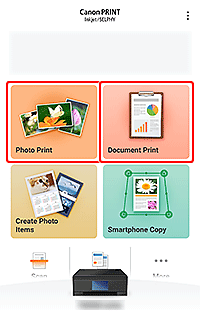
Dotknij opcji Drukow. fotografii (Photo Print) lub Drukowanie dokumentu (Document Print).
-
Wybierz obraz lub dokument, który chcesz wydrukować.
-
Określ liczbę kopii, rozmiar papieru i inne potrzebne ustawienia.
-
Dotknij opcji Drukuj (Print).
Drukowanie jest przeprowadzane przy użyciu komunikacji Bluetooth, jeśli ikona  (znak Bluetooth) jest wyświetlona w obszarze Drukuj (Print).
