
การพิมพ์จากสมาร์ทโฟนหรือแท็บเล็ต
ใช้ "Canon PRINT" เพื่อพิมพ์หรือสแกนจากสมาร์ทโฟนหรือแท็บเล็ตได้อย่างง่ายดาย (ซึ่งต่อไปนี้จะเรียกว่า "สมาร์ทโฟน")
ดาวน์โหลด
ดาวน์โหลดแอพที่ใช้ได้ฟรีจาก App Store หรือ Google Play
โปรดค้นหา "Canon PRINT" ใน App Store หรือ Google Play หรือเข้าไปเว็บไซต์จากรหัส QR ด้านล่าง
-
ผู้ใช้ iOS/iPadOS

-
ผู้ใช้ Android

การลงทะเบียนเครื่องพิมพ์ด้วยแอพพลิเคชั่น
สำหรับรายละเอียด โปรดดูสิ่งต่อไปนี้
 ข้อสำคัญ
-
ตรวจสอบสิ่งต่อไปนี้ตามวิธีการเชื่อมต่อเครื่องพิมพ์ของคุณ
-
หากเชื่อมต่ออยู่กับ Wi-Fi โดยไม่ใช้เราเตอร์แบบไร้สาย
ในหน้าจอการตั้งค่า Wi-Fi บนสมาร์ทโฟน เชื่อมต่อเครือข่าย (SSID) ของเครื่องพิมพ์
-
ถ้าเชื่อมต่ออยู่กับ Wi-Fi โดยใช้เราเตอร์แบบไร้สาย
หาก
 (ไอคอน Wi-Fi) ไม่แสดงขึ้นที่ด้านบนของหน้าจอสมาร์ทโฟน ให้เชื่อมต่อสมาร์ทโฟนกับเราเตอร์แบบไร้สาย
 -
หากเชื่อมต่อผ่าน USB
หากใช้สมาร์ทโฟน Android และ
(ไอคอน Wi-Fi) ไม่แสดงขึ้นที่ด้านบนของหน้าจอสมาร์ทโฟน ให้เปิดใช้งาน Wi-Fi ในหน้าจอการตั้งค่า Wi-Fi บนสมาร์ทโฟน
-
การพิมพ์รูปถ่ายด้วยแอพ
-
ป้อนกระดาษภาพถ่ายในเครื่องพิมพ์
-
เริ่ม Canon PRINT
-
แตะ พิมพ์รูปถ่าย(Photo Print)
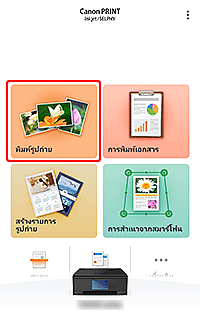
 หมายเหตุ
- หากข้อความแอพร้องขอการเข้าถึงรูปภาพปรากฏขึ้น ให้แตะ ตกลง(OK) จากนั้นดำเนินการขั้นตอนถัดไป
-
เลือกรูปภาพที่คุณต้องการพิมพ์ จากนั้นแตะ ถัดไป(Next)
-
ระบุการตั้งค่าการพิมพ์ จากนั้นแตะ พิมพ์(Print)
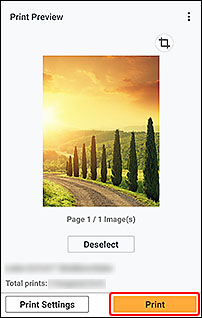
การพิมพ์เริ่มด้วยการตั้งค่าที่ระบุ
หากการตั้งค่าถูกปฏิบัติบนคอมพิวเตอร์ ให้ลงทะเบียนเครื่องพิมพ์ด้วยแอพ คลิก ถัดไป(Next) ในหน้าจอการตั้งค่าที่แสดงบนคอมพิวเตอร์ จากนั้นดำเนินการตั้งค่า
หมายเหตุทั่วไป
- หน้าจอที่แสดงอาจแตกต่างกันไปขึ้นอยู่กับสมาร์ทโฟนของคุณ
- เพื่อดาวน์โหลดแอพพลิเคชั่น คุณต้องลงทะเบียนบัญชีกับ App Store หรือ Google Play
- สามารถดาวน์โหลดแอพพลิเคชั่นได้ฟรี แต่อาจมีค่าธรรมเนียมการถ่ายโอนข้อมูลสำหรับการเชื่อมต่อกับ App Store หรือ Google Play
- ไม่สามารถดาวน์โหลดได้หากสภาพแวดล้อมระบบปฏิบัติการของคุณไม่สนับสนุนแอพพลิเคชั่นนี้ หน้าดาวน์โหลดแอพพลิเคชั่นอาจไม่ปรากฏขึ้น
