Rankinis prisijungimas
-
Bakstelėkite įvesties sritį.
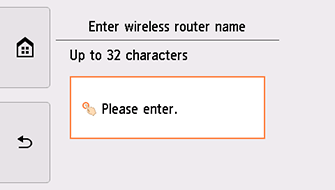
-
Įveskite belaidžio maršruto parinktuvo pavadinimą (SSID). Įvedant tekstą reikia atkreipti dėmesį į didžiąsias ir mažąsias raides.
Jei nežinote belaidžio maršruto parinktuvo pavadinimo, žr. kartu su belaidžiu maršruto parinktuvu pateiktą vadovą arba kreipkitės į jo gamintoją.
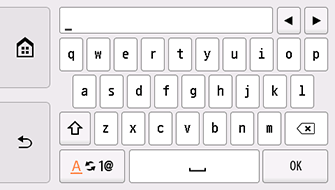
-
Bakstelėkite Gerai (OK).
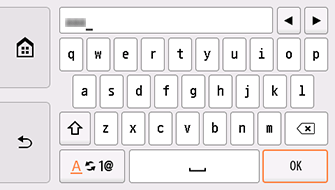
-
Įsitikinkite, kad belaidžio maršruto parinktuvo pavadinimas (SSID) yra teisingas.
-
Bakstelėkite Gerai (OK).
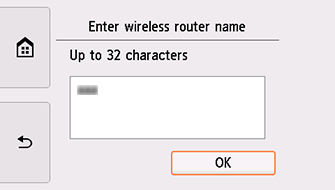
-
Bus atidarytas vienas iš toliau pateiktų ekranų.
Jei rodomas pranešimas „Prisijungta prie belaidžio maršruto parinktuvo. (Connected to the wireless router.)“, tinklo slaptažodžio įvesti nereikia. Tęskite nuo 11 veiksmo.
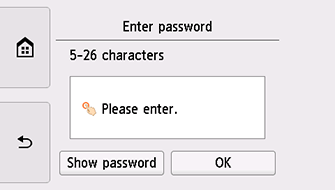
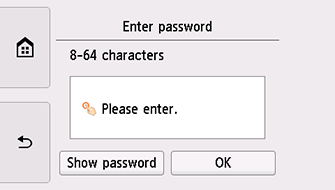
Jei atidaromas kitas ekranas, žr. „Trikčių diagnostika“.
-
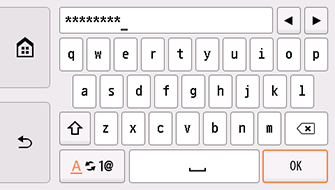
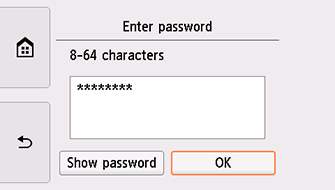
Bakstelėkite įvesties sritį.
-
Įveskite slaptažodį. Įvedant tekstą reikia atkreipti dėmesį į didžiąsias ir mažąsias raides.
Jei nežinote belaidžio maršruto parinktuvo slaptažodžio, žr. kartu su belaidžiu maršruto parinktuvu pateiktą vadovą arba kreipkitės į jo gamintoją.
-
Bakstelėkite Gerai (OK).
-
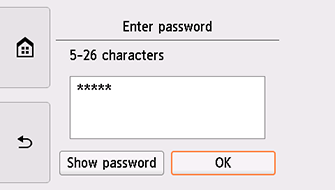
Bakstelėkite Gerai (OK).
-
Kai bus atidarytas toliau pateiktas ekranas, bakstelėkite Gerai (OK).
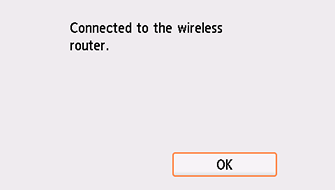
Jei atidaromas kitas ekranas, žr. „Trikčių diagnostika“.
-
Bakstelėkite
 ekrano kairėje.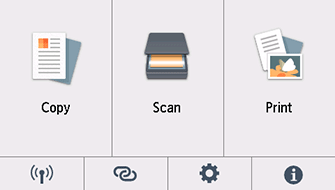
Dabar tinklo ryšio sąranka baigta.
Kai prijungiama, apatiniame kairiajame kampe bus rodoma
 .
.
Windows

Užduočių juostoje pasirinkite sąrankai naudotą taikomąją programinę įrangą, tada tęskite sąranką vykdydami ekrane pateiktas instrukcijas.
macOS
Grįžkite į taikomąją programinę įrangą ir tęskite sąranką.
Srityje „Dock“ spustelėkite  ir tęskite sąranką vykdydami ekrane pateiktas instrukcijas.