Rankinis prisijungimas
-
Bakstelėkite Rankinis prisijungimas (Manual connect).
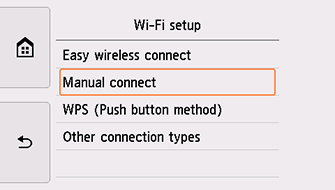
-
Bakstelėkite belaidžio maršruto parinktuvo parinktį.
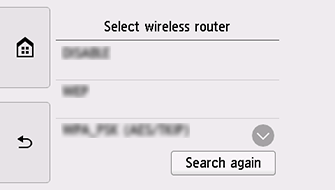
Jei atidaromas kitas ekranas arba nepavyksta rasti belaidžio maršruto parinktuvo, žr. „Trikčių diagnostika“.
-
Bus atidarytas vienas iš toliau pateiktų ekranų.
Jei rodomas pranešimas „Prisijungta prie belaidžio maršruto parinktuvo. (Connected to the wireless router.)“, tinklo slaptažodžio įvesti nereikia. Tęskite nuo 8 veiksmo.
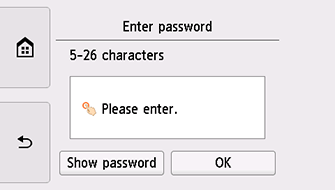
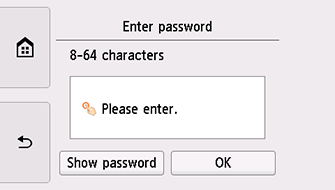
Jei atidaromas kitas ekranas, žr. „Trikčių diagnostika“.
-
Bakstelėkite įvesties sritį.
-
Įveskite slaptažodį. Įvedant tekstą reikia atkreipti dėmesį į didžiąsias ir mažąsias raides.
Jei nežinote belaidžio maršruto parinktuvo slaptažodžio, žr. kartu su belaidžiu maršruto parinktuvu pateiktą vadovą arba kreipkitės į jo gamintoją.
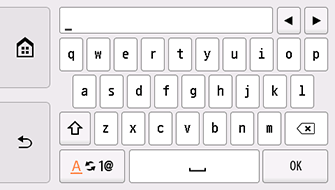
-
Bakstelėkite Gerai (OK).
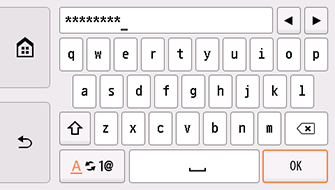
-
Bakstelėkite Gerai (OK).
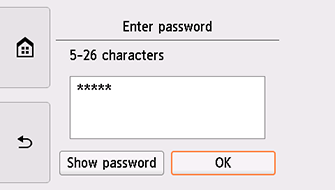
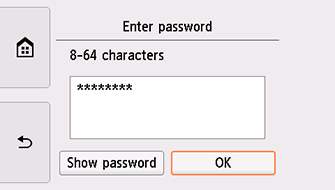
-
Kai bus atidarytas toliau pateiktas ekranas, bakstelėkite Gerai (OK).
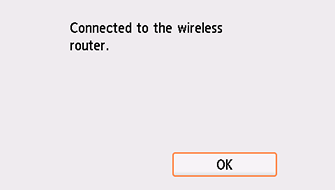
Jei atidaromas kitas ekranas, žr. „Trikčių diagnostika“.
-
Bakstelėkite
 ekrano kairėje.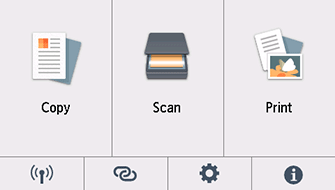
Dabar tinklo ryšio sąranka baigta.
Kai prijungiama, apatiniame kairiajame kampe bus rodoma
 .
.
Windows
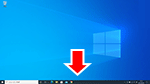
Užduočių juostoje pasirinkite sąrankai naudotą taikomąją programinę įrangą, tada tęskite sąranką vykdydami ekrane pateiktas instrukcijas.
macOS
Grįžkite į taikomąją programinę įrangą ir tęskite sąranką.
Srityje „Dock“ spustelėkite  ir tęskite sąranką vykdydami ekrane pateiktas instrukcijas.