
- MG7100 series
การแก้ไขปัญหา -WEP-
เลือกรายการที่เกี่ยวข้อง
'Failed to connect to the access point.' แสดงขึ้น
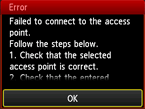
ตรวจสอบว่าคีย์ WEP ที่ป้อนสำหรับจุดเข้าใช้งานและตัวเลขคีย์ WEP ที่เลือกถูกต้อง จากนั้นตั้งค่าการเชื่อมต่อแบบไร้สายอีกครั้ง
เปลี่ยนตัวเลขคีย์ WEP ที่คุณต้องการใช้ เปลี่ยนการตั้งค่าจุดเข้าใช้งาน จากนั้นตั้งค่าการเชื่อมต่อแบบไร้สายอีกครั้ง
รายละเอียดเกี่ยวกับวิธีเปลี่ยนตัวเลขคีย์ WEP ของจุดเข้าใช้งาน ดูที่คู่มือที่จัดมาให้พร้อมกับจุดเข้าใช้งาน หรือติดต่อผู้ผลิตอุปกรณ์ดังกล่าว
เมื่อคีย์ WEP และตัวเลขคีย์ WEP ไม่มีปัญหา
หาก ฟังก์ชัน DHCP ของ จุดเข้าใช้งาน ไม่ได้ใช้งาน ให้เปิดใช้งานฟังก์ชัน DHCP และกำหนดการตั้งค่า การเชื่อมต่อแบบไร้สาย อีกครั้ง
เมื่อฟังก์ชัน DHCP ใช้งานได้
หากใช้ จุดเข้าใช้งาน ที่สร้าง คีย์ WEP โดยอัตโนมัติ ให้ตรวจสอบคีย์ WEP (เลขฐานสิบหก) ที่สร้างบนจุดเข้าใช้งานโดยอัตโนมัติ จากนั้นให้ป้อนในเครื่องพิมพ์
รายละเอียดเกี่ยวกับวิธีการตรวจสอบหรือเปลี่ยนการตั้งค่าของจุดเข้าใช้งาน ดูที่คู่มือที่จัดมาให้พร้อมกับจุดเข้าใช้งาน หรือติดต่อผู้ผลิตอุปกรณ์ดังกล่าว
เมื่อคีย์ WEP ไม่มีปัญหา
หาก การกรองที่อยู่ MAC เปิดใช้งานกับ จุดเข้าใช้งาน เปลี่ยนการตั้งค่าเพื่อให้ ที่อยู่ MAC ของเครื่องพิมพ์เป็นที่ยอมรับ
ปฏิบัติตามขั้นตอนด้านล่างเพื่อตรวจสอบที่อยู่ MAC ของเครื่องพิมพ์
- สัมผัสปุ่ม หน้าแรก(HOME)
- แตะ Setup
- แตะ Device settings
-
แตะ LAN settings > Confirm LAN settings > WLAN setting list เพื่อตรวจสอบ MAC address
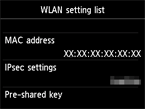
เมื่อการกรองที่อยู่ MAC ปิดอยู่บนจุดเข้าใช้งาน ตั้งค่าการเชื่อมต่อแบบไร้สายอีกครั้ง
รายละเอียดเกี่ยวกับวิธีการตรวจสอบการตั้งค่าจุดเข้าใช้งาน ดูที่คู่มือที่จัดมาให้พร้อมกับจุดเข้าใช้งาน หรือติดต่อผู้ผลิตอุปกรณ์ดังกล่าว
'The device may not be able to connect to the network.' แสดงขึ้น
แตะ OK
หากฟังก์ชัน DHCP ของจุดเข้าใช้งานไม่ได้ใช้งาน ให้เปิดใช้งานฟังก์ชัน DHCP หรือระบุที่อยู่ IP (IPv4 เท่านั้น) ของเครื่องพิมพ์และกำหนดการตั้งค่าการเชื่อมต่อแบบไร้สายอีกครั้ง นอกจากนี้ ตรวจสอบว่าตัวเลขคีย์ WEP ที่เลือกและคีย์ WEP ที่ป้อนถูกต้อง
เมื่อระบุที่อยู่ IP ของเครื่องพิมพ์
เพื่อระบุ ที่อยู่ IP ของเครื่องพิมพ์ ให้ปฏิบัติตามขั้นตอนด้านล่างนี้
- แตะ Setup บนหน้าจอ HOME
- แตะ Device settings
- แตะ LAN settings
- แตะ Other setup
- แตะ TCP/IP settings
- แตะ IPv4
- แตะ Yes
- แตะ IP address
- แตะ Manual setup
ปฏิบัติตามคำแนะนำบนหน้าจอเพื่อดำเนินการตั้งค่า
เมื่อการตั้งค่าเสร็จสมบูรณ์ สัมผัสปุ่ม หน้าแรก(HOME) จากนั้นตั้งค่าการเชื่อมต่อแบบไร้สายอีกครั้ง
เมื่อฟังก์ชัน DHCP ใช้งานได้
ป้อนการตั้งค่าการเชื่อมต่อแบบไร้สายของจุดเข้าใช้งานโดยตรง
เมื่อตัวเลขคีย์ WEP และคีย์ WEP ไม่มีปัญหา
รายละเอียดเกี่ยวกับวิธีการตรวจสอบหรือเปลี่ยนการตั้งค่าของจุดเข้าใช้งาน ดูที่คู่มือที่จัดมาให้พร้อมกับจุดเข้าใช้งาน หรือติดต่อผู้ผลิตอุปกรณ์ดังกล่าว


© Canon Inc. 2013