
Усунення неполадок -Підключення вручну (дод.)-
 Маршрутизатор безпроводової мережі не виявлено

-
Перевірка 1 Маршрутизатор безпроводової мережі ввімкнуто?
Якщо його уже ввімкнено, вимкніть, а потім увімкніть знову.
Не переходьте до наступного вікна цього посібника, доки живлення не буде ввімкнено. Підключення до маршрутизатора безпроводової мережі буде тимчасово вимкнуто.
-
Перевірка 2 Чи встановлено маршрутизатор безпроводової мережі та принтер на відкритому просторі, де можливий безпроводовий зв’язок?
-
Перевірка 3 Перевірте ім'я мережі (SSID) маршрутизатора безпроводової мережі та пароль, звертаючи увагу на регістр. Зверніть увагу, що після вибору маршрутизатора безпроводової мережі потрібно ввести пароль.
Імена мереж (SSID) відрізняються на частотах 5 ГГц і 2,4 ГГц.
Запишіть або запам'ятайте ім'я мережі (SSID) на маршрутизаторі безпроводової мережі, а потім перевірте ім'я, звертаючи увагу на регістр.
Перевіривши наведене вище, виберіть на принтері пункт Повторити пошук (Search again), а потім натисніть кнопку OK для повторного пошуку маршрутизатора безпроводової мережі.
Після цього поверніться на попередню сторінку, виберіть правильне ім'я мережі (SSID) на екрані принтера, а потім натисніть кнопку OK.
Якщо маршрутизатор безпроводової мережі все ще не виявлено
-
Перевірка 4 Ім'я мережі (SSID) може не відображатися залежно від параметрів маршрутизатора безпроводової мережі. Щоб підключитися, безпосередньо введіть ім'я мережі (SSID).
Виберіть пункт Прямий ввід маршр. (Router direct input) на екрані Вибер. маршрутизат. (Select router) принтера.
Якщо ви не впевнені щодо безпосереднього вводу, перейдіть до наступної перевірки.
-
Перевірка 5 Використовуйте Wi-Fi Connection Assistant, щоб вирішити проблему.
Визначте стан мережі та відновіть підключення до неї за допомогою Wi-Fi Connection Assistant.
Ви можете завантажити програму Wi-Fi Connection Assistant за наведеним нижче посиланням і встановити її на своєму комп'ютері.
Інструкції щодо запуску програми Wi-Fi Connection Assistant див. в наведених нижче розділах.
Windows
macOS
Після відновлення підключення виконайте наведені нижче дії в операційній системі, а потім натисніть кнопку «Закрити» у браузері, щоб закрити цей посібник.
Якщо ви виконуєте настроювання за допомогою програми, поверніться до неї та продовжте встановлення.
Windows
Клацніть
 на панелі завдань у нижній частині екрана комп'ютера (
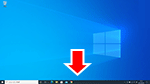 ), після чого дотримуйтесь інструкцій на екрані, щоб продовжити настроювання.
macOS
Клацніть
 на панелі Dock у нижній частині екрана комп'ютера (
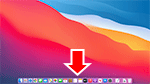 ), після чого дотримуйтесь інструкцій на екрані, щоб продовжити настроювання.
 -
Перевірка 6 Перевірте параметри протоколу безпеки (спосіб шифрування) для маршрутизатора безпроводової мережі.
Якщо задано значення «IEEE802.1X/EAP (WPA/WPA2 Enterprise)», зверніться до адміністратора мережі.
