
Odpravljanje težav – Ročna povezava (napr.) –
 Prikaže se sporočilo »Vnesenega usmerjeval. ni mogoče zaznati <Glejte priročnik>«

-
1. preverjanje Je brezžični usmerjevalnik vklopljen?
Če je že vklopljena, jo izklopite in nato znova vklopite.
Ne nadaljujte s prikazom naslednjega zaslona tega priročnika, dokler je napajanje vklopljeno. Povezava z brezžičnim usmerjevalnikom bo začasno onemogočena.
Preverite zgornje točke in pritisnite gumb OK.
Nato se vrnite na prejšnjo stran, na zaslonu tiskalnika vnesite ustrezno ime omrežja (SSID) in nato pritisnite gumb OK.
-
2. preverjanje Ali sta brezžični usmerjevalnik in tiskalnik nameščena v odprtem prostoru, kjer je brezžična komunikacija mogoča?
-
3. preverjanje Preverite ime omrežja (SSID) svojega brezžičnega usmerjevalnika, vključno z razlikovanjem med malimi in velikimi črkami.
Imena omrežij (SSID) se razlikujejo za frekvence 5 GHz in 2,4 GHz.
Zapišite ali zabeležite si ime omrežja (SSID), napisano na brezžičnem usmerjevalniku, nato pa preverite ime, vključno z razlikovanjem med malimi in velikimi črkami.
Preverite zgornje točke in pritisnite gumb OK.
Nato se vrnite na prejšnjo stran, na zaslonu tiskalnika vnesite ustrezno ime omrežja (SSID) in nato pritisnite gumb OK.
Če naprava brezžičnega usmerjevalnika še vedno ne zazna
-
4. preverjanje Za razrešitev problema uporabite Wi-Fi Connection Assistant.
Diagnosticirajte in popravite omrežno povezavo s pripomočkom Wi-Fi Connection Assistant.
Pripomoček Wi-Fi Connection Assistant lahko prenesete z naslednje povezave in ga namestite v svoj računalnik.
Navodila o zagonu pripomočka Wi-Fi Connection Assistant najdete spodaj.
Windows
macOS
Ko je popravilo dokončano, v operacijskem sistemu dokončajte še naslednji postopek, nato pa kliknite gumb za zapiranje v spletnem brskalniku, da zaprete ta priročnik.
Če nastavitev izvajate s programsko opremo, se vrnite na programsko opremo in nadaljujte namestitev.
Windows
Za nadaljevanje nastavitve kliknite
 v opravilni vrstici na dnu zaslona računalnika (
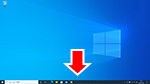 ) in sledite navodilom na zaslonu.
macOS
Za nadaljevanje nastavitve kliknite
 v možnosti Dock na dnu zaslona računalnika (
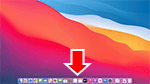 ) in sledite navodilom na zaslonu.
 -
5. preverjanje Preverite nastavitve varnostnega protokola (načina šifriranja) brezžičnega usmerjevalnika.
Če je pripomoček nastavljen na »IEEE802.1X/EAP (WPA/WPA2 Enterprise)«, se obrnite na skrbnika omrežja.
