
Отстраняване на неизправности -Ръчно свързване (разш.)-
 Показва се "Неусп. откр. на директно въведения рутер <Вж. ръков.>"

-
Проверка 1 Безжичният рутер включен ли е?
Ако вече е включено, изключете го и след това го включете отново.
Не преминавайте към следващия екран на това ръководство, докато не се включи захранването. Връзката с безжичния рутер ще бъде временно прекъсната.
Прегледайте горното и натиснете бутона OK.
След това се върнете на предишната страница, въведете правилното име на мрежата (SSID) в екрана на принтера и после натиснете бутона OK.
-
Проверка 2 Безжичният рутер и принтерът поставени ли са в открито пространство, където безжичната комуникация е възможна?
-
Проверка 3 Проверете името на мрежата (SSID) на безжичния рутер, включително чувствителността към главни и малки букви.
Имената на мрежите (SSID) са различни за честотните ленти 5 ГХц и 2,4 ГХц.
Запишете или обърнете внимание на името на мрежата (SSID), описано в безжичния рутер, и след това проверете името, включително чувствителността към главни и малки букви.
Прегледайте горното и натиснете бутона OK.
След това се върнете на предишната страница, въведете правилното име на мрежата (SSID) в екрана на принтера и после натиснете бутона OK.
Ако безжичният рутер все още не е открит
-
Проверка 4 Използвайте Wi-Fi Connection Assistant, за да решите проблема.
Диагностицирайте и поправете мрежовата връзка с помощта на Wi-Fi Connection Assistant.
Можете да изтеглите Wi-Fi Connection Assistant от следната връзка и да го инсталирате на компютъра.
За инструкции относно стартирането на Wi-Fi Connection Assistant вижте следното.
Windows
macOS
След завършване на поправката извършете следното в операционната система и после щракнете върху бутона за затваряне в уеб браузъра, за да затворите настоящото ръководство.
Ако извършвате настройка със софтуер, върнете се към софтуера и продължете с инсталацията.
Windows
Щракнете върху
 в лентата на задачите в долния край на компютърния екран (
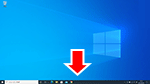 ) и следвайте инструкциите на екрана на компютъра, за да продължите с настройката.
macOS
Щракнете върху
 в Dock в долния край на компютърния екран (
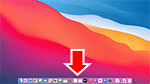 ) и следвайте инструкциите на екрана на компютъра, за да продължите с настройката.
 -
Проверка 5 Проверете настройките на протокола за защита (метод за шифроване) на безжичния рутер.
Ако стойността на настройката е "IEEE802.1X/EAP (WPA/WPA2 Enterprise)", се свържете с мрежовия администратор.
