
Ръчно свързване
-
Изберете Ръчно свързване (Manual connect) и натиснете бутона OK.
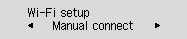
-
Изберете вашия безжичен рутер и натиснете бутона OK.
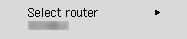
Ако се покаже различен екран или не бъде намерен безжичен рутер, вижте "Отстраняване на неизправности".
-
Натиснете бутона OK.
-
Въведете паролата. При въвеждането на текст главните и малките букви се различават.
За начина на въвеждане на знаци и промяна на типа на знаците вижте "Въвеждане на текст" (показва се в нов прозорец).
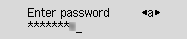
Ако не знаете паролата за вашия безжичен рутер, вижте ръководството за него или се свържете с производителя.
Ако се покаже "Свързано (Connected)", мрежата не изисква парола. Продължете от стъпка 7.
-
След въвеждането натиснете и задръжте бутона OK за поне две секунди.
-
Изберете Да (Yes) и натиснете бутона OK.
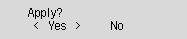
-
Когато се покаже екранът по-долу, натиснете бутона OK.
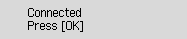
Ако се покаже различен екран, вижте "Отстраняване на неизправности".
-
Натиснете бутона Настройки (Setup).
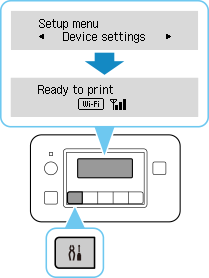
Настройката на мрежовата връзка вече е завършена.
Когато свързването се осъществи, на екрана се показва
 .
. -
След завършване на следното на операционната система щракнете върху бутона за затваряне в уеб браузъра, за да затворите настоящото ръководство.
Ако извършвате настройка със софтуер, върнете се към софтуера и продължете с инсталацията.
Windows
Щракнете върху
 в лентата на задачите в долния край на компютърния екран (
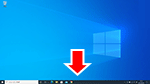 ) и следвайте инструкциите на екрана на компютъра, за да продължите с настройката.
macOS
Щракнете върху
 в Dock в долния край на компютърния екран (
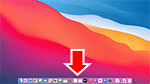 ) и следвайте инструкциите на екрана на компютъра, за да продължите с настройката.
