
การคัดลอกการตั้งค่านโยบายความปลอดภัยไปยังเครื่องพิมพ์อื่นๆ
การตั้งค่าสามารถถูกส่งออกไปยังคอมพิวเตอร์ แล้วนำเข้าไปยังเครื่องทดแทนหรือเครื่องที่ติดตั้งใหม่อื่นๆ เมื่อใช้เครื่องพิมพ์ Canon สองเครื่องขึ้นไป* คุณสามารถส่งออกการตั้งค่าทั้งหมดจากเครื่องหนึ่งและนำเข้าไปยังเครื่องอื่นๆ ได้โดยไม่จำเป็นต้องกำหนดค่าแต่ละเครื่องแยกกัน เพื่อดำเนินงานนี้ ให้เข้าสู่ระบบ UI ระยะไกลโดยใช้รหัสผ่านผู้ดูแลระบบ
*ใช้ได้เฉพาะกับรุ่นที่รองรับการนำเข้า/ส่งออกในการตั้งค่าเครื่องพิมพ์เท่านั้น
การตั้งค่าการส่งออก
-
ตรวจสอบว่าเครื่องพิมพ์เปิดอยู่
-
เลือก ปลอดภัย(Security)
-
เลือก ส่งออกการตั้งค่าเครื่องพิมพ์(Export printer settings)
-
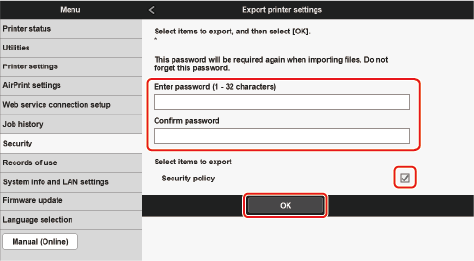
ใช้ ป้อนรหัสผ่าน(Enter password) เพื่อกำหนดรหัสผ่านสำหรับการตั้งค่าที่คุณจะส่งออก
- ต้องใช้รหัสผ่านเมื่อนำเข้าการตั้งค่าที่ส่งออก ใช้ตัวอักษรและตัวเลขที่มีความกว้างครึ่งหนึ่ง
- ในการยืนยันรหัสผ่าน ให้ป้อนรหัสผ่านอีกครั้งภายใต้ ยืนยันรหัสผ่าน(Confirm password)
-
ภายใต้ เลือกรายการที่จะส่งออก(Select items to export) ให้เลือก นโยบายความปลอดภัย(Security policy)
-
เลือก OK
-
ทำตามคำแนะนำบนหน้าจอเพื่อกำหนดตำแหน่งที่จะบันทึกการตั้งค่า
การตั้งค่าการนำเข้า
นำเข้าการตั้งค่านโยบายความปลอดภัยที่คุณส่งออกลงในคอมพิวเตอร์ของคุณ การตั้งค่าก่อนหน้านี้ทั้งหมดจะถูกเขียนทับ โปรดทราบว่าไม่สามารถนำเข้าการตั้งค่าบางอย่างได้ ทั้งนี้ขึ้นอยู่กับรุ่น
 หมายเหตุ
-
การตั้งค่านโยบายความปลอดภัยสามารถถูกนำเข้าได้เฉพาะเมื่อรหัสผ่านผู้ดูแลระบบความปลอดภัยเหมือนกันสำหรับทั้งต้นทางการส่งออกและปลายทางการนำเข้า หรือหากไม่ได้ตั้งรหัสผ่านสำหรับปลายทางการนำเข้า เมื่อไม่ได้ตั้งรหัสผ่านสำหรับปลายทางการนำเข้า รหัสผ่านเดียวกับต้นทางการส่งออกจะถูกตั้งสำหรับปลายทางการนำเข้า
-
ตรวจสอบว่าเครื่องพิมพ์เปิดอยู่
-
เลือก ปลอดภัย(Security)
-
เลือก นำเข้าการตั้งค่าเครื่องพิมพ์(Import printer settings)
-
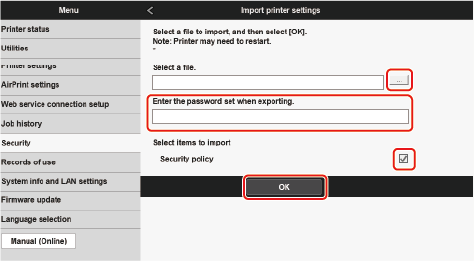
เลือก
 เพื่อเลือกไฟล์ที่จะนำเข้า
 -
ป้อนรหัสผ่าน
ป้อนรหัสผ่านที่คุณป้อนเมื่อส่งออกการตั้งค่า
-
ภายใต้ เลือกรายการที่จะนำเข้า(Select items to import) ให้เลือก นโยบายความปลอดภัย(Security policy)
การตั้งค่าในไฟล์ที่เลือกจะถูกนำเข้าไปยังเครื่องของคุณ
-
เลือก OK
เครื่องพิมพ์จะเริ่มการทำงานใหม่โดยอัตโนมัติหากได้นำเข้าการตั้งค่าตามปกติ
