
المسح الضوئي لوجهي كافة المستندات في وقت واحد
قم بإجراء المسح الضوئي لوجهي كافة المستندات في وقت واحد باستخدام ADF (وحدة التغذية التلقائية للمستندات).
 هام
هام
- وفقًا للطراز الخاص بك، لا يمكنك إجراء المسح الضوئي لوجهي كل مستند في وقت واحد باستخدام ADF.
 ملاحظة
- يمكنك مسح عدة مستندات ضوئيًا في وقت واحد من ADF عند إجراء المسح الضوئي عبر مستند (Document) أو مخصص (Custom) أو برنامج التشغيل (Driver) أو OCR أو ب.إلكتروني (E-mail).
- يتم استخدام الشاشات الخاصة بمسح المستندات ضوئيًا كالأمثلة في الأوصاف التالية.
-
وضع المستندات في ADF.
لمعرفة كيفية وضع المستندات، راجع صفحة "تعيين موضع المستندات الأصلية (المسح الضوئي من جهاز الكمبيوتر)" من خلال البحث في الصفحة العلوية من الدليل على الإنترنت للطراز الخاص بك.
-
انقر فوق الإعدادات... (Settings...).
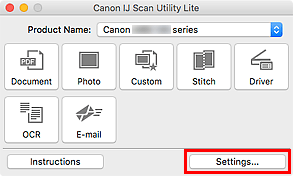
يظهر مربع حوار الإعدادات.
-
انقر فوق مسح مستند ضوئيًا (Document Scan).
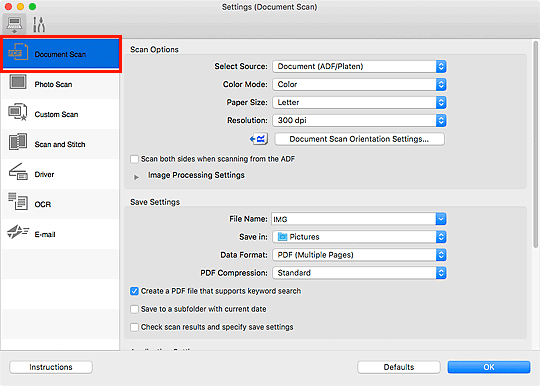
-
حدد مستند (ADF/أسطوانة) (Document (ADF/Platen)) أو مستند (ADF لوجهين تلقائيًا) (Document (ADF Auto Duplex)) لـ تحديد المصدر (Select Source).
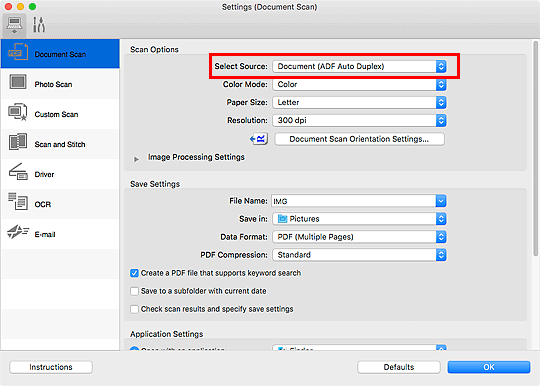 ملاحظة
- حدد خانة الاختيار مسح ضوئي لكلا الوجهين عند إجراء مسح ضوئي من ADF (Scan both sides when scanning from the ADF) في خيارات المسح الضوئي (Scan Options) عند إجراء المسح الضوئي عبر مستند (ADF/أسطوانة) (Document (ADF/Platen)).
-
قم بتعيين وضع الألوان وحجم المستند ودقة المسح الضوئي على النحو المطلوب.
انقر فوق إعدادات اتجاه مسح المستند ضوئيًا... (Document Scan Orientation Settings...) لتحديد اتجاه المستندات التي سيتم مسحها ضوئيًا. في مربع الحوار المعروض، يمكنك تحديد الاتجاه (Orientation) ووجه التجليد (Binding Side).
عند اكتمال الإعداد، انقر فوق موافق (OK).
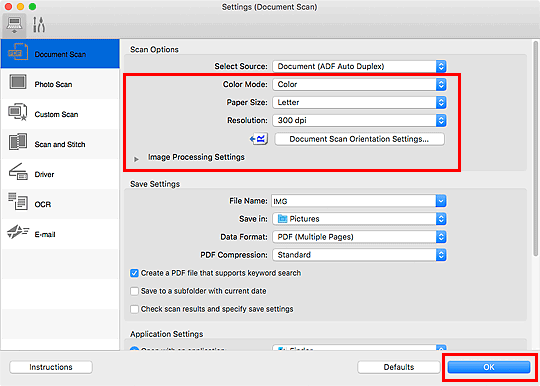
تظهر الشاشة الرئيسية الخاصة بـ IJ Scan Utility Lite.
هام- عند إجراء المسح الضوئي من ADF، قد يتم إجراء المسح الضوئي للمستندات بحجم ورق يختلف عن الحجم المحدد في حجم الورق (Paper Size).
ملاحظة-
انظر الصفحات التالية للحصول على تفاصيل حول عناصر الإعداد في مربع حوار الإعدادات.
-
انقر فوق مستند (Document).
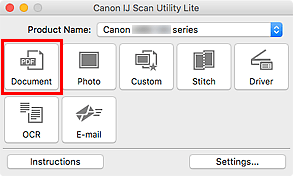
يتم إجراء المسح الضوئي لكلا وجهي المستند تلقائيا.
ملاحظة
- لإلغاء عملية المسح الضوئي، انقر فوق إلغاء (Cancel).
- يتم حفظ الصور الممسوحة ضوئيًا في المجلد الذي تم تعيينه من أجل حفظ في (Save in) في مربع حوار الإعدادات المتوافق الذي يتم عرضه من خلال النقر فوق الإعدادات... (Settings...). في كل مربع حوار خاص بالإعدادات، يمكنك أيضًا ضبط إعدادات المسح الضوئي المتقدمة.
