
مربع حوار الإعدادات (OCR)
انقر فوق OCR من علامة التبويب  (إجراء المسح الضوئي من جهاز كمبيوتر) لعرض مربع حوار الإعدادات (OCR) (Settings (OCR)).
في مربع حوار الإعدادات (OCR) (Settings (OCR))، يمكنك ضبط الإعدادات المتقدمة لاستخراج نص من الصور الممسوحة ضوئيًا.
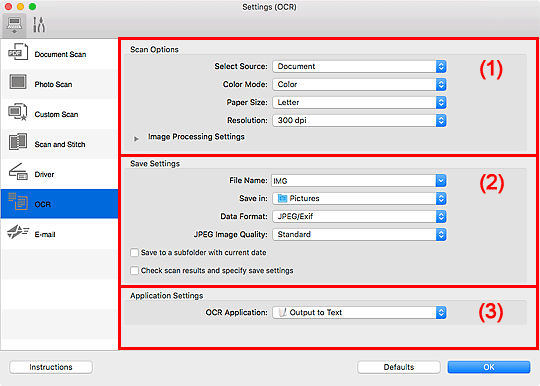
(1) منطقة خيارات المسح الضوئي
- تحديد المصدر (Select Source)
-
يتم استخدامه لتحديد نوع العنصر المطلوب مسحه ضوئيًا.
- مسح العناصر ضوئيًا من السطح الزجاجي: مستند (Document) أو مستند (ADF/أسطوانة) (Document (ADF/Platen))
- مسح مستندات ضوئيًا من ADF (وحدة التغذية التلقائية للمستندات): مستند (ADF لوجه واحد) (Document (ADF Simplex)) أو مستند (ADF لوجهين يدويًا) (Document (ADF Manual Duplex)) أو مستند (ADF لوجهين تلقائيًا) (Document (ADF Auto Duplex)) أو مستند (ADF/أسطوانة) (Document (ADF/Platen))
 ملاحظة
- عند تحديد مستند (ADF/أسطوانة) (Document (ADF/Platen)) ووضع المستندات على كل من السطح الزجاجي وADF، سيتم مسح المستندات الموجودة على ADF ضوئيًا.
- وضع الألوان (Color Mode)
- يتم استخدامه لتحديد وضع الألوان الذي تريد استخدامه لإجراء المسح الضوئي للعنصر.
- حجم الورق (Paper Size)
-
حدد حجم العنصر المطلوب مسحه ضوئيًا.
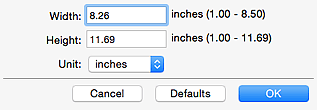
عند تحديد مخصص (Custom)، تظهر شاشة يمكنك من خلالها تحديد حجم الورق. حدد الوحدة (Unit)، ثم أدخل قيمة العرض (Width) والارتفاع (Height)، ثم انقر فوق موافق (OK).
 هام
هام- لا يمكن تحديد الإعداد مخصص (Custom) بناءً على الإعداد تحديد المصدر (Select Source).
ملاحظة- انقر فوق الإعدادات الافتراضية (Defaults) لاستعادة الإعدادات المحددة إلى الإعدادات الافتراضية.
- الدقة (Resolution)
-
حدد دقة العنصر المطلوب مسحه ضوئيًا.
كلما كانت (قيمة) الدقة أعلى، ازداد مقدار التفاصيل التي تحتويها الصورة.
للحصول على التفاصيل، راجع صفحة "الدقة" من خلال البحث عنها في الصفحة العلوية من الدليل على الإنترنت للطراز الخاص بك.
ملاحظة- بالنسبة إلى الدقة (Resolution)، يمكن تعيين 300 نقطة/بوصة (300 dpi) فقط.
- إعدادات اتجاه مسح المستند ضوئيًا... (Document Scan Orientation Settings...)
-
يظهر هذا الإعداد عندما تقوم بتحديد ADF على تحديد المصدر (Select Source).
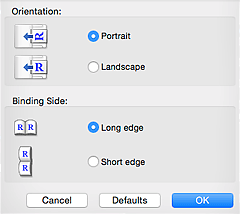
قم بالنقر لعرض مربع الحوار إعدادات اتجاه مسح المستند ضوئيًا (Document Scan Orientation Settings)، والذي يمكنك من خلاله تعيين الاتجاه ووجه التجليد للمستندات التي سيتم مسحها ضوئيًا من ADF.
 هام
هام- يتعذر تحديد وجه التجليد (Binding Side) عند المسح الضوئي للوجه الأمامي فقط من كل مستند.
- مسح ضوئي لكلا الوجهين عند إجراء مسح ضوئي من ADF (Scan both sides when scanning from the ADF)
- يظهر هذا الإعداد عندما تقوم بتحديد مستند (ADF/أسطوانة) (Document (ADF/Platen)) للإعداد تحديد المصدر (Select Source). يُستخدم لإجراء المسح الضوئي لجانبي المستندات الموضوعة على ADF.
- إعدادات معالجة الصور (Image Processing Settings)
-
انقر فوق
 (السهم الأيمن) لتعيين ما يلي.
- تصحيح المستند النصي المائل (Correct slanted text document)
-
يتم استخدامه للكشف عن النص الممسوح ضوئيًا وتصحيح زاوية المستند (من -0.1 إلى -10 درجات أو +0.1 إلى +10 درجات).
هام-
قد لا يتم تصحيح أنواع المستندات التالية بشكلٍ صحيح لتعذر الكشف عن النص بطريقة صحيحة.
- المستندات التي تحتوي على سطور نصية مائلة أكثر من 10 درجات أو التي تختلف فيها الزوايا حسب السطر
- المستندات التي تحتوي على نصوص رأسية وأفقية
- المستندات التي تحتوي على خطوط بحجم كبير جدًا أو صغير جدًا
- المستندات التي تحتوي على عدد قليل من النصوص
- المستندات التي تحتوي على أشكال/صور
- نص مكتوب بخط اليد
- المستندات التي تحتوي على خطوط رأسية وأفقية (جداول)
ملاحظة- يستغرق المسح الضوئي وقتًا أطول من المعتاد عند تمكين الخيار تصحيح المستند النصي المائل (Correct slanted text document).
-
- كشف اتجاه المستند النصي وتدوير الصورة (Detect the orientation of text document and rotate image)
-
يتم استخدامه لتدوير الصورة تلقائيًا إلى الاتجاه الصحيح عن طريق كشف اتجاه النص في المستند الممسوح ضوئيًا.
هام- يتم فقط دعم المستندات النصية المكتوبة باللغات التي يمكن تحديدها من لغة المستند (Document Language) في مربع حوار الإعدادات (إعدادات عامة) (Settings (General Settings)).
-
قد لا يتم الكشف عن الاتجاه للأنواع التالية من الإعدادات أو المستندات لتعذر الكشف عن النص بشكلٍ صحيح.
- المستندات بدقة تتجاوز النطاق من 300 إلى 600 نقطة/بوصة
- المستندات التي تحتوي على خط بحجم يتجاوز النطاق من 8 إلى 48 نقطة
- المستندات التي تحتوي على خطوط خاصة أو تأثيرات أو أحرف مائلة أو نص مكتوب بخط اليد
- المستندات التي تحتوي على خلفيات منقوشة
في تلك الحالة، حدد خانة الاختيار تحقق من نتائج المسح الضوئي، ثم حدد إعدادات الحفظ (Check scan results and specify save settings)، ثم قم بتدوير الصورة في مربع حوار إعدادات الحفظ (Save Settings).
(2) منطقة إعدادات الحفظ
- اسم الملف (File Name)
-
أدخِل اسم ملف الصورة المطلوب حفظها. عند القيام بحفظ ملف، يتم إلحاق التاريخ وأربعة أرقام إلى اسم الملف الذي تم تعيينه بتنسيق "_20XX0101_0001".
ملاحظة- عندما تقوم بتحديد خانة الاختيار حفظ إلى مجلد فرعي بالتاريخ الحالي (Save to a subfolder with current date) يتم إلحاق التاريخ وأربعة أرقام إلى اسم الملف الذي تم تعيينه.
- حفظ في (Save in)
-
يتم استخدامه لعرض المجلد المطلوب حفظ الصور الممسوحة ضوئيًا به. لإضافة مجلد، حدد إضافة... (Add...) من القائمة المنبثقة، ثم انقر فوق
 (علامة الزائد) في مربع الحوار المعروض وحدد مجلد الوجهة.
إن مجلد الحفظ الافتراضي هو مجلد الصور (Pictures).
- تنسيق البيانات (Data Format)
-
حدد تنسيق البيانات المطلوب لحفظ الصور الممسوحة ضوئيًا.
يمكنك تحديد JPEG/Exif أو TIFF أو PNG.
هام- لا يمكنك تحديد JPEG/Exif عندما يتم تعيين وضع الألوان (Color Mode) على أبيض وأسود (Black and White).
ملاحظة- في حالة الاتصال بالشبكة، قد تستغرق عملية المسح الضوئي وقتًا أطول من المعتاد عند تعيين TIFF أو PNG في تنسيق البيانات (Data Format).
- جودة صورة JPEG (JPEG Image Quality)
-
يمكنك تحديد جودة الصور لملفات JPEG.
هام- يظهر هذا فقط في حالة تحديد JPEG/Exif في تنسيق البيانات (Data Format).
- حفظ إلى مجلد فرعي بالتاريخ الحالي (Save to a subfolder with current date)
-
حدد خانة الاختيار هذه لإنشاء مجلد بالتاريخ الحالي في المجلد المحدد في حفظ في (Save in) واحفظ الصور الممسوحة ضوئيًا فيه. سيتم إنشاء المجلد باسم، على سبيل المثال، "20XX_01_01" (العام_الشهر_اليوم).
إذا لم يتم تحديد خانة الاختيار هذه، يتم حفظ الملفات مباشرةً في المجلد المحدد في حفظ في (Save in).
- تحقق من نتائج المسح الضوئي، ثم حدد إعدادات الحفظ (Check scan results and specify save settings)
-
لعرض مربع حوار إعدادات الحفظ (Save Settings) بعد إجراء المسح الضوئي.
(3) منطقة إعدادات التطبيق
- التطبيق OCR (OCR Application)
-
يتم استخدامه لعرض النص المستخرج في تطبيق محدد.
ملاحظة
- لإضافة تطبيق إلى القائمة المنبثقة، حدد إضافة... (Add...) من القائمة المنبثقة، ثم انقر فوق (علامة الزائد) في مربع الحوار المعروض وحدد التطبيق.
- الإرشادات (Instructions)
- يتم استخدامه لفتح هذا الدليل.
- الإعدادات الافتراضية (Defaults)
- يمكنك استعادة الإعدادات الموجودة في الشاشة المعروضة إلى الإعدادات الافتراضية.
