

Skenējiet tekstu no skenētiem žurnāliem un avīzēm un parādiet to programmā Piezīmjbloks (ietverta operētājsistēmā Windows).
 Piezīme
Varat izvilkt tekstu, skenējot ar opciju Dokuments (Document), Pielāgoti (Custom) vai ScanGear.
Turpmāk sniegtajos aprakstos kā piemēri tiek izmantoti dokumentu skenēšanas ekrāni.
Startējiet IJ Scan Utility.
Noklikšķiniet uz Iestat... (Settings...).
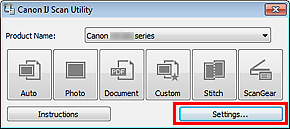
Tiek parādīts dialoglodziņš Iestatījumi.
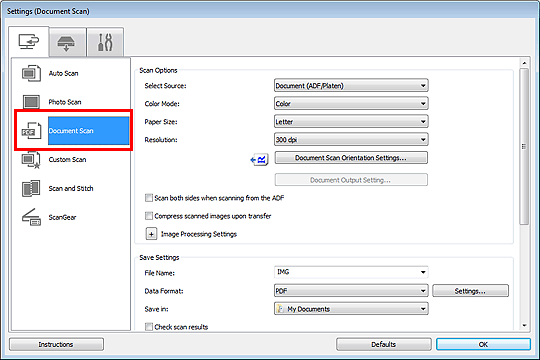
Noklikšķiniet uz Dokumenta skenēšana (Document Scan).
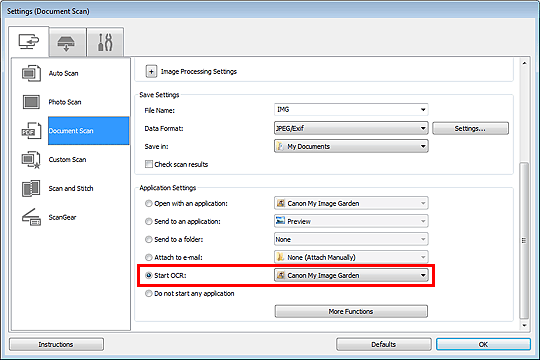
Atlasiet Startēt šādu OCR (Start OCR) iestatījumam Lietojumprogrammas iestatījumi (Application Settings), pēc tam atlasiet lietojumprogrammu, kurā parādīt rezultātu.
 Piezīme
Ja norādīta lietojumprogramma My Image Garden, pēc attēla skenēšanas attēlā esošais teksts tiek izvilkts un parādās programmā Piezīmjbloks (ietverta operētājsistēmā Windows).
Noklikšķiniet uz Labi (OK).
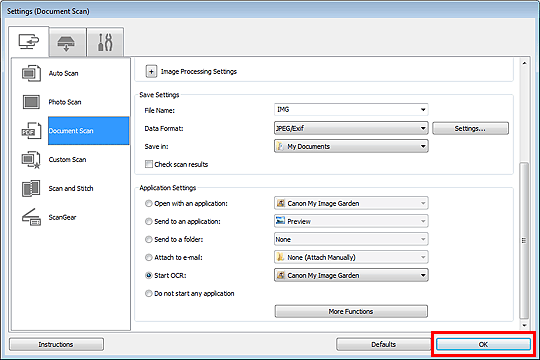
Tiek parādīts IJ Scan Utility galvenais ekrāns.
PiezīmeDetalizētu informāciju par iestatījumu elementiem dialoglodziņā Iestatījumi skatiet šādās lappusēs.
 Dialoglodziņš Iestatījumi (Dokumenta skenēšana)
Noklikšķiniet uz Dokuments (Document).
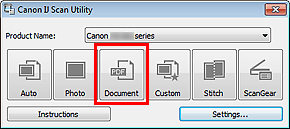
Tiek sākta skenēšana.
Kad skenēšana ir pabeigta, skenētie attēli tiek saglabāti atbilstoši iestatījumiem, un skenētais teksts parādās norādītajā lietojumprogrammā.
PiezīmeNoklikšķiniet uz Atcelt (Cancel), lai atceltu skenēšanu.
Programmā Piezīmjbloks (ietverts kopā ar operētājsistēmu Windows) redzamais teksts ir tikai norādēm. Teksts attēlos ar šāda tipa dokumentu veidu, iespējams, netiks koriģēts pareizi.
Dokumenti, kuros ietverts teksts ar fonta lielumu ārpus 8 līdz 40 punktu diapazona (pie 300 dpi)
Slīpi dokumenti
Dokumenti, kas novietoti otrādi, vai dokumenti ar nepareizu teksta orientējumu (pagrieztas rakstzīmes)
Dokumenti, kuros ietverti īpaši fonti, efekti, slīpraksts vai rokraksts
Dokumenti ar šauru atstarpi starp līnijām
Dokumenti ar krāsām teksta fonā
Dokumenti, kuros ietvertas vairākas valodas
Lapas sākums |


