

Noklikšķiniet uz ScanGear cilnē  (Skenēšana no datora), lai parādītu dialoglodziņu Iestatījumi (ScanGear) (Settings (ScanGear)).
Dialoglodziņā Iestatījumi (ScanGear) (Settings (ScanGear)) varat norādīt, kā saglabāt attēlus, skenējot objektus, izmantojot ScanGear (skenera draiveris), un kāda būs atbildes reakcija pēc to saglabāšanas.
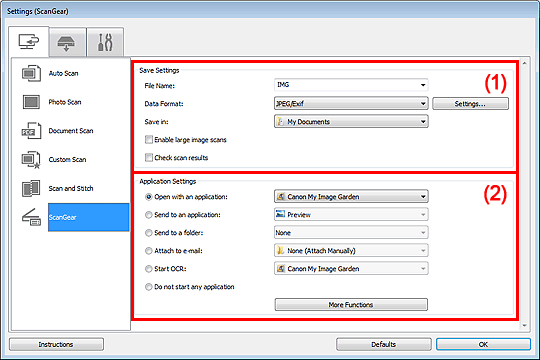
(1) Sadaļa Saglabāt iestatījumus
(2) Sadaļa Lietojumprogrammas iestatījumi
 Svarīgi!
Kad programmā My Image Garden tiek parādīts dialoglodziņš Iestatījumi, sadaļas Lietojumprogrammas iestatījumi (Application Settings) elementi netiek parādīti.
Faila nosaukums (File Name)
Ievadiet saglabājamā attēla faila nosaukumu. Saglabājot failu, datums un 4 skaitļi tiek piemēroti izvēlētajam faila nosaukumam formātā "_20XX0101_0001".
Datu formāts (Data Format)
Atlasiet datu formātu, kādā saglabāt skenētos attēlus.
Varat atlasīt JPEG/Exif, TIFF, PNG, PDF vai PDF (vairākas lapas) (PDF (Multiple Pages)).
 Piezīme
Kad atlasīta opcija PDF vai PDF (vairākas lapas) (PDF (Multiple Pages)), var skenēt attēlus ar līdz pat 9600 x 9600 pikseļu izšķirtspēju.
Ja dialoglodziņā Saglabāt iestatījumus (Save Settings) atzīmēta izvēles rūtiņa Iespējot lielu attēlu skenēšanu (Enable large image scans) vai dialoglodziņā Lietojumprogrammas iestatījumi (Application Settings) atlasīta opcija Startēt šādu OCR (Start OCR), varat atlasīt JPEG/Exif, TIFF vai PNG.
Iestat... (Settings...)
Noklikšķiniet, lai parādītu dialoglodziņu Datu formāta iestatījumi (Data Format Settings), kur varat iestatīt saglabājamo attēlu kvalitāti, PDF failu meklēšanu pēc atslēgvārdiem un to saspiešanas veidu, kā arī datu formātu, kādā saglabāt attēlus, kas skenēti ar automātisko skenēšanu.
Saglabāt (Save in)
Parādīta mape, kurā saglabāt skenētos attēlus. Lai mainītu mapi, norādiet mērķa mapi dialoglodziņā Atlasīt mērķa mapi (Select Destination Folder), ko varat atvērt, nolaižamajā izvēlnē atlasot Pievienot... (Add...).
Noklusējuma saglabāšanas mapes ir šādas.
Windows 7: mape Mani dokumenti (My Documents)
Windows Vista: mape Dokumenti (Documents)
Windows XP: mape Mani dokumenti (My Documents)
Svarīgi!Kad lietojumprogrammā My Image Garden tiek parādīts dialoglodziņš Iestatījumi, šī opcija netiek parādīta.
Iespējot lielu attēlu skenēšanu (Enable large image scans)
Atzīmējiet šo izvēles rūtiņu, lai skenētu attēlus ar līdz pat 21000 x 30000 pikseļu izšķirtspēju un 1,8 GB lielumu.
Svarīgi!Ja atzīmēta šī izvēles rūtiņa, nevarat atlasīt opciju Nosūtīt uz lietojumprogrammu (Send to an application), Nosūtīt uz mapi (Send to a folder), Pievienot e-pasta ziņojumam (Attach to e-mail) vai Startēt šādu OCR (Start OCR).
Kad lietojumprogrammā My Image Garden tiek parādīts dialoglodziņš Iestatījumi, šī opcija netiek parādīta.
PiezīmeJa šī izvēles rūtiņa nav atzīmēta, var skenēt attēlus ar līdz pat 10208 x 14032 pikseļu izšķirtspēju.
Pārbaudīt skenēšanas rezultātus (Check scan results)
Pēc skenēšanas tiek parādīts dialoglodziņš Saglabāt iestatījumus (Save Settings).
 Dialoglodziņš Saglabāt iestatījumus
Svarīgi!Kad lietojumprogrammā My Image Garden tiek parādīts dialoglodziņš Iestatījumi, šī opcija netiek parādīta.
Atvērt, izmantojot (Open with an application)
Atlasiet šo opciju, ja vēlaties uzlabot vai koriģēt skenētos attēlus.
Lietojumprogrammu varat norādīt nolaižamajā izvēlnē.
Nosūtīt uz lietojumprogrammu (Send to an application)
Atlasiet šo opciju, ja vēlaties izmantot skenētos attēlus tādus, kādi tie redzami lietojumprogrammā, kas sniedz iespēju pārlūkot vai organizēt attēlus.
Lietojumprogrammu varat norādīt nolaižamajā izvēlnē.
Nosūtīt uz mapi (Send to a folder)
Atlasiet šo opciju, ja vēlaties arī saglabāt skenētos attēlus mapē, kas nav sadaļā Saglabāt (Save in) norādītā mape.
Mapi varat norādīt nolaižamajā izvēlnē.
Pievienot e-pasta ziņojumam (Attach to e-mail)
Atlasiet šo opciju, ja vēlaties nosūtīt e-pasta ziņojumu ar pievienotiem skenētajiem attēliem.
Izmantojamo e-pasta klientu varat norādīt nolaižamajā izvēlnē.
Startēt šādu OCR (Start OCR)
Atlasiet šo opciju, ja vēlaties pārvērst attēla tekstu par teksta datiem, izmantojot norādīto OCR programmatūru.
Lietojumprogrammu varat norādīt nolaižamajā izvēlnē.
Nestartēt nevienu lietojumprogrammu (Do not start any application)
Saglabā mapē, kas norādīta sadaļā Saglabāt (Save in).
PiezīmeNorādiet lietojumprogrammu vai mapi dialoglodziņā Atlasīt lietojumprogrammu (Select Application) vai Atlasīt mērķa mapi (Select Destination Folder), kas tiek atvērts, nolaižamajā izvēlnē atlasot Pievienot... (Add...).
Instrukcijas (Instructions)
Atver šo rokasgrāmatu.
Noklusējumi (Defaults)
Parādītajā ekrānā varat atjaunot noklusējuma iestatījumus.
Lapas sākums |

