
Dijaloški okvir Postavke (ScanGear)
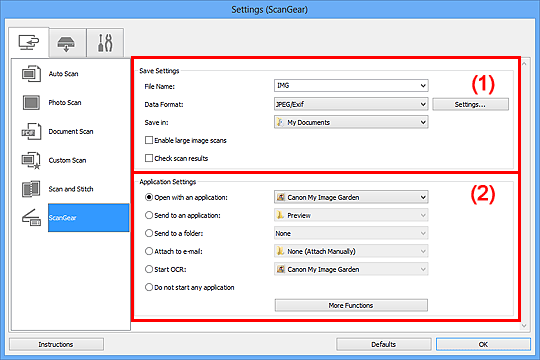
Kliknite ScanGear na kartici  (skeniranje s računala) da biste prikazali dijaloški okvir Postavke (ScanGear) (Settings (ScanGear)).
U dijaloškom okviru Postavke (ScanGear) (Settings (ScanGear)) možete odrediti kako se slike spremaju kada se materijal skenira pokretanjem programa ScanGear (upravljački program za skener) te radnju koja će se izvršiti nakon njihova spremanja.
 Važno
Važno
- Kada se dijaloški okvir Postavke prikaže iz programa My Image Garden, stavke za postavku Postavke programa (Application Settings) neće se prikazati.
(1) Područje Spremanje postavki
- Naziv datoteke (File Name)
- Unesite naziv datoteke za sliku koju želite spremiti. Kada spremite datoteku, datum i četiri znamenke dodaju se zadanom nazivu datoteke u obliku "_20XX0101_0001".
- Podatkovni oblik (Data Format)
-
Odaberite podatkovni oblik u kojem će se skenirane slike spremiti.
Možete odabrati JPEG/Exif, TIFF, PNG, PDF ili PDF (više stranica) (PDF (Multiple Pages)).
 Napomena
- Ako je odabrano PDF ili PDF (više stranica) (PDF (Multiple Pages)), mogu se skenirati slike do veličine 9600 piksela x 9600 piksela.
- Ako je označen potvrdni okvir Omogući skeniranje velikih slika (Enable large image scans) u stavci Spremi postavke (Save Settings) ili je Pokreni OCR (Start OCR) odabrano u stavci Postavke programa (Application Settings), možete odabrati JPEG/Exif, TIFF ili PNG.
- Postavke... (Settings...)
- Kliknite kako biste prikazali dijaloški okvir Postavke podatkovnog oblika (Data Format Settings) u kojem možete postaviti kvalitetu slika za spremanje, ključne riječi za pretraživanje PDF datoteka, vrstu komprimiranja te podatkovni oblik u kojem će se slike skenirane funkcijom za automatsko skeniranje spremiti.
- Spremi u (Save in)
-
Prikazuje mapu u koju će se skenirane slike spremiti. Za promjenu mape zadajte odredišnu mapu u dijaloškom okviru Odaberite odredišnu mapu (Select Destination Folder) koji će se prikazati kada na padajućem popisu odaberete Dodaj... (Add...).
Slijedi popis zadanih mapa za spremanje.
- Windows 8: mapa Moji dokumenti (My Documents)
- Windows 7: mapa Moji dokumenti (My Documents)
- Windows Vista: mapa Dokumenti (Documents)
- Windows XP: mapa Moji dokumenti (My Documents)
Važno- Kada se dijaloški okvir Postavke prikaže iz programa My Image Garden, ta se mogućnost neće prikazati.
- Omogući skeniranje velikih slika (Enable large image scans)
-
Označite taj potvrdni okvir kako biste mogli skenirati slike do veličine 21000 piksela x 30000 piksela i 1,8 GB.
Važno- Ako označite taj potvrdni okvir, ne možete odabrati Pošalji u program (Send to an application), Pošalji u mapu (Send to a folder), Priloži e-pošti (Attach to e-mail) ili Pokreni OCR (Start OCR).
- Kada se dijaloški okvir Postavke prikaže iz programa My Image Garden, ta se mogućnost neće prikazati.
Napomena- Ako taj potvrdni okvir nije označen, mogu se skenirati slike do veličine 10208 piksela x 14032 piksela.
- Provjeri rezultate skeniranja (Check scan results)
-
Nakon skeniranja prikazat će se dijaloški okvir Spremi postavke (Save Settings).
Važno- Kada se dijaloški okvir Postavke prikaže iz programa My Image Garden, ta se mogućnost neće prikazati.
(2) Područje Postavke programa
- Otvori programom (Open with an application)
-
Odaberite to ako želite poboljšati ili ispraviti skenirane slike.
Program možete odrediti odabirom na padajućem popisu.
- Pošalji u program (Send to an application)
-
Odaberite to ako skenirate slike želite upotrijebiti takve kakve jesu u programu koji omogućuje pregledavanje i razvrstavanje slika.
Program možete odrediti odabirom na padajućem popisu.
- Pošalji u mapu (Send to a folder)
-
Odaberite to ako skenirane slike želite spremiti u mapu različitu od one navedene u stavci Spremi u (Save in).
Mapu možete odrediti odabirom na padajućem popisu.
- Priloži e-pošti (Attach to e-mail)
-
Odaberite to ako želite poslati poruku e-pošte sa skeniranim slikama u privitku.
Program za e-poštu koji želite pokrenuti možete odrediti odabirom na padajućem popisu.
- Pokreni OCR (Start OCR)
-
Odaberite to ako tekst na slici želite pretvoriti u tekstne podatke upotrebom zadanog softvera za OCR.
Program možete odrediti odabirom na padajućem popisu.
- Ne pokreći nijedan program (Do not start any application)
- Sprema u mapu koja je navedena u stavci Spremi u (Save in).
Napomena
- U dijaloškom okviru Odaberi program (Select Application) ili Odaberite odredišnu mapu (Select Destination Folder) odredite program ili mapu koja će se prikazati kada na padajućem popisu odaberete Dodaj... (Add...).
- Upute (Instructions)
- Otvara upute.
- Zadane vrijednosti (Defaults)
- Postavke na prikazanom zaslonu možete vratiti na početne vrijednosti.
