
Dijaloški okvir Spremi postavke
Označite potvrdni okvir Provjeri rezultate skeniranja (Check scan results) u stavci Spremi postavke (Save Settings) u dijaloškom okviru Postavke kako bi se nakon skeniranja otvorio dijaloški okvir Spremi postavke (Save Settings).
Podatkovni oblik i odredište možete odrediti dok pregledavate minijature rezultata skeniranja.
 Važno
Važno
- Nakon skeniranja iz programa My Image Garden ili s radne ploče, dijaloški okvir Spremi postavke (Save Settings) neće se prikazati.
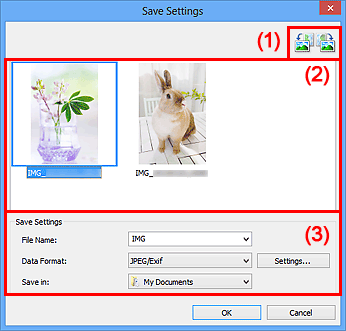
(1) Gumbi za radnje pregleda
 /
/  (rotiranje ulijevo za 90°)/(rotiranje udesno za 90°)
-
Rotira skenirane slike 90 stupnjeva ulijevo i udesno.
Odaberite sliku koju želite rotirati pa kliknite
(rotiranje ulijevo za 90°) ili (rotiranje udesno za 90°).
Važno
- Gumbi za radnje pregleda ne prikazuju se ako je označen potvrdni okvir Omogući skeniranje velikih slika (Enable large image scans) u dijaloškom okviru Postavke (ScanGear) (Settings (ScanGear)).
(2) Područje rezultata skeniranja
Prikazuje minijature skeniranih slika. Možete promijeniti redoslijed spremanja slika tako da ih povučete i ispustite. Nazivi datoteka za spremanje prikazani su ispod minijatura.
(3) Područje Spremanje postavki
- Naziv datoteke (File Name)
- Unesite naziv datoteke za sliku koju želite spremiti. Kada spremite datoteku, datum i četiri znamenke dodaju se zadanom nazivu datoteke u obliku "_20XX0101_0001".
- Podatkovni oblik (Data Format)
-
Odaberite podatkovni oblik u kojem će se skenirane slike spremiti.
Možete odabrati JPEG/Exif, TIFF, PNG, PDF ili PDF (više stranica) (PDF (Multiple Pages)).
Važno-
PDF i PDF (više stranica) (PDF (Multiple Pages)) ne možete odabrati u sljedećim slučajevima.
- Ako je skeniranje izvršeno klikom na Fotografija (Photo) na glavnom zaslonu programa IJ Scan Utility
- Ako je potvrdni okvir Omogući skeniranje velikih slika (Enable large image scans) označen u stavci Spremi postavke (Save Settings) u dijaloškom okviru Postavke (ScanGear) (Settings (ScanGear))
- Ako je Pokreni OCR (Start OCR) odabrano u stavci Postavke programa (Application Settings) u dijaloškom okviru Postavke (Skeniranje dokumenta) (Settings (Document Scan)), Postavke (Prilagođeno skeniranje) (Settings (Custom Scan)) ili Postavke (ScanGear) (Settings (ScanGear))
- JPEG/Exif ne možete odabrati kada je Način boje (Color Mode) postavljen na Crno-bijelo (Black and White).
-
- Postavke... (Settings...)
- Kliknite kako biste prikazali dijaloški okvir Postavke podatkovnog oblika (Data Format Settings) u kojem možete postaviti kvalitetu slika za spremanje, ključne riječi za pretraživanje PDF datoteka, vrstu komprimiranja te podatkovni oblik u kojem će se slike skenirane funkcijom za automatsko skeniranje spremiti.
- Spremi u (Save in)
-
Prikazuje mapu u koju će se skenirane slike spremiti. Za promjenu mape zadajte odredišnu mapu u dijaloškom okviru Odaberite odredišnu mapu (Select Destination Folder) koji će se prikazati kada na padajućem popisu odaberete Dodaj... (Add...).
Slijedi popis zadanih mapa za spremanje.
- Windows 8: mapa Moji dokumenti (My Documents)
- Windows 7: mapa Moji dokumenti (My Documents)
- Windows Vista: mapa Dokumenti (Documents)
- Windows XP: mapa Moji dokumenti (My Documents)
