

Skannaa tekstiä skannatuista aikakauslehdistä ja sanomalehdistä ja näytä ne Muistiossa (sisältyy Windowsiin).
 Huomautus
Voit poimia tekstiä, kun skannauksen asetuksena on Asiakirja (Document), Mukautettu (Custom) tai ScanGear.
Seuraavissa kuvauksissa käytetään esimerkkeinä asiakirjojen skannauksen näyttöjä.
Valitse Asetukset... (Settings...).
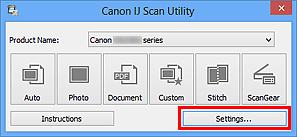
Asetukset-valintaikkuna avautuu.
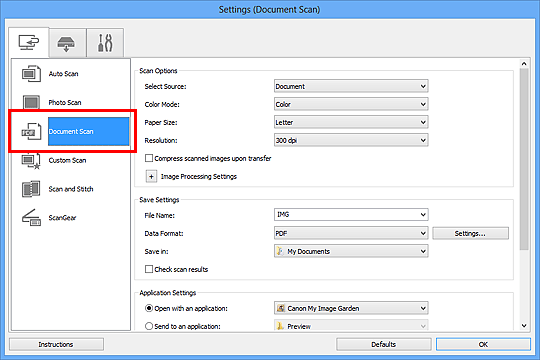
Valitse Asiakirjan skannaus (Document Scan).
 Huomautus
Kun Sovelluksen asetukset (Application Settings) -kohdan Käynnistä OCR (Start OCR) -asetus on valittuna, Tarkkuus (Resolution)-asetus voi olla vain 300 dpi tai 400 dpi.
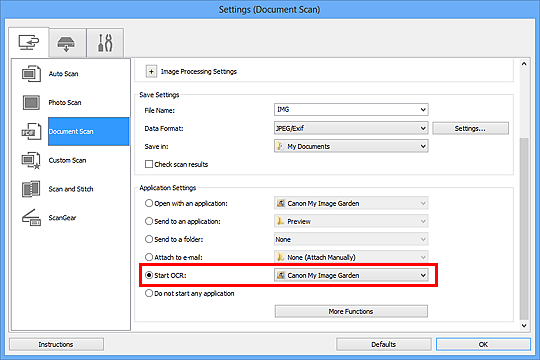
Valitse Sovelluksen asetukset (Application Settings) -kohdassa Käynnistä OCR (Start OCR) ja valitse sitten sovellus, jossa haluat avata skannauksen tuloksen.
 Huomautus
Kun sovellukseksi määritetään My Image Garden ja kuva skannataan, kuvassa oleva teksti poimitaan ja näytetään Muistio-sovelluksessa (sisältyy Windowsiin).
Valitse OK.
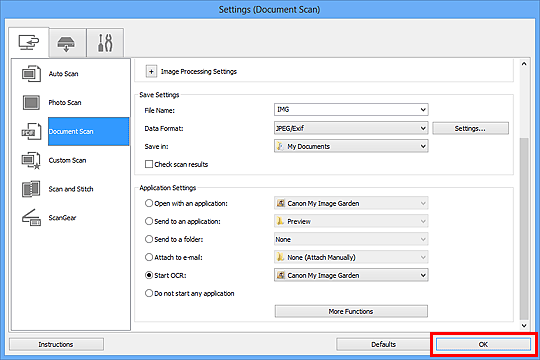
IJ Scan Utility -päänäyttö tulee näkyviin.
HuomautusLisätietoja Asetukset-valintaikkunan asetuksista on seuraavilla sivuilla.
 Asetukset (Asiakirjan skannaus) -valintaikkuna
Valitse Asiakirja (Document).
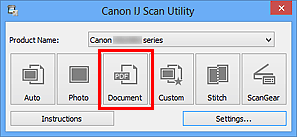
Skannaus käynnistyy.
Kun skannaus on tehty, skannatut kuvat tallennetaan valituilla asetuksilla ja poimittu teksti tulee näkyviin määritetyssä sovelluksessa.
HuomautusPeruuta skannaus valitsemalla Peruuta (Cancel).
Muistiossa (sisältyy Windowsiin) näytetty teksti on vain ohjeellinen. Seuraavissa asiakirjatyypeissä olevien kuvien tekstiä ei ehkä tunnisteta oikein:
Asiakirjat, joiden tekstin kirjasinkoko on 8–40 pisteen alueen ulkopuolella (300 dpi:n tarkkuudella)
Vinot asiakirjat
Ylösalaisin käännetyt asiakirjat tai asiakirjat, joissa teksti on väärässä suunnassa (käännetyt merkit)
Erikoiskirjasimia, tehosteita, kursivoitua tekstiä tai käsinkirjoitettua tekstiä sisältävät asiakirjat
Asiakirjat, joissa on käytetty pientä riviväliä
Asiakirjat, joissa teksti on värillisellä taustalla
Asiakirjat, joissa on useita kieliä
Sivun alkuun |

