

Varat pārbaudīt skenēšanas rezultātus, pēc tam saglabāt attēlus datorā.
 Svarīgi!
Nevarat pārbaudīt skenēšanas rezultātus pirms saglabāšanas, ja skenējat, izmantojot opciju Automātiski (Auto).
 Piezīme
Turpmāk sniegtajos aprakstos kā piemēri tiek izmantoti fotoattēlu skenēšanas ekrāni.
Noklikšķiniet uz Iestat... (Settings...).
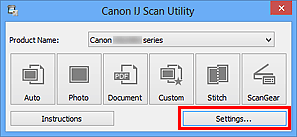
Tiek parādīts dialoglodziņš Iestatījumi.
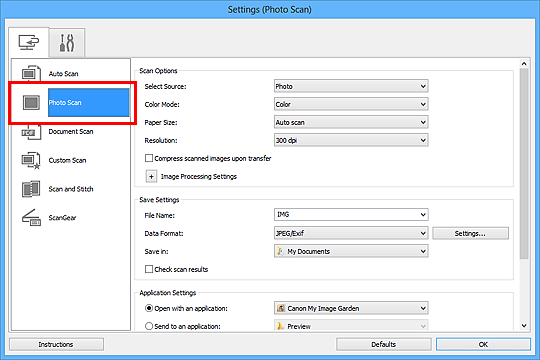
Noklikšķiniet uz Foto skenēšana (Photo Scan).
Atzīmējiet izvēles rūtiņu Pārbaudīt skenēšanas rezultātus (Check scan results), pēc tam noklikšķiniet uz Labi (OK).
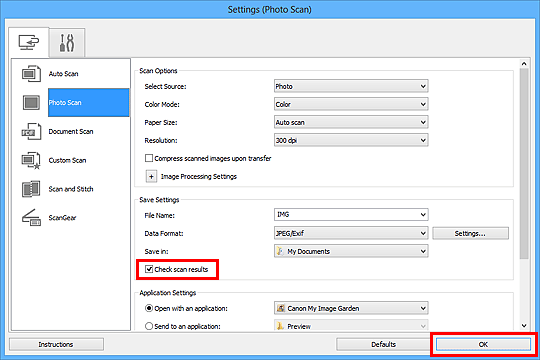
Tiek parādīts IJ Scan Utility galvenais ekrāns.
PiezīmeDetalizētu informāciju par iestatījumu elementiem dialoglodziņā Iestatījumi skatiet šādās lappusēs.
 Dialoglodziņš Iestatījumi (Foto skenēšana)
Dialoglodziņš Iestatījumi (Dokumenta skenēšana)
Dialoglodziņš Iestatījumi (Pielāgota skenēšana)
Noklikšķiniet uz Foto (Photo).
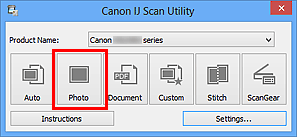
Tiek sākta skenēšana.
Kad skenēšana ir pabeigta, tiek parādīts dialoglodziņš Saglabāt iestatījumus (Save Settings).
PiezīmeNoklikšķiniet uz Atcelt (Cancel), lai atceltu skenēšanu.
Pēc nepieciešamības mainiet attēlu secību vai failu saglabāšanas opcijas.
Varat mainīt attēlu secību vai failu dialoglodziņā Saglabāt iestatījumus (Save Settings).
PiezīmeNoklusējuma saglabāšanas mapes ir šādas.
Windows 8: mape Mani dokumenti (My Documents)
Windows 7: mape Mani dokumenti (My Documents)
Windows Vista: mape Dokumenti (Documents)
Windows XP: mape Mani dokumenti (My Documents)
Noklikšķiniet uz Labi (OK).
Skenētie attēli tiek saglabāti atbilstoši iestatījumiem.
Lapas sākums |

