

Dialoglodziņa Iestatījumi sadaļā Saglabāt iestatījumus (Save Settings) atzīmējiet izvēles rūtiņu Pārbaudīt skenēšanas rezultātus (Check scan results), lai pēc skenēšanas parādītu dialoglodziņu Saglabāt iestatījumus (Save Settings).
Varat norādīt datu formātu un galamērķi, skatot skenēšanas rezultātu sīktēlus.
 Svarīgi!
Pēc skenēšanas no programmas My Image Garden dialoglodziņš Saglabāt iestatījumus (Save Settings) netiek parādīts.
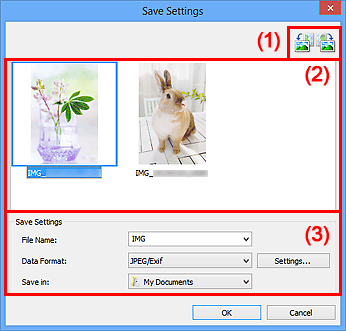
(1) Priekšskatījuma darbības pogas
(2) Sadaļa Skenēšanas rezultāti
(3) Sadaļa Saglabāt iestatījumus
 /
/  (Pagriezt pa kreisi 90° leņķī)/(Pagriezt pa labi 90° leņķī)
Pagriež skenētos attēlus par 90 grādiem pretēji pulksteņrādītāju kustības virzienam vai pulksteņrādītāju kustības virzienā.
Atlasiet attēlu, ko vēlaties pagriezt, pēc tam noklikšķiniet uz (Pagriezt pa kreisi 90° leņķī) vai (Pagriezt pa labi 90° leņķī).
Svarīgi!Priekšskatījuma pogas netiek parādītas, ja dialoglodziņā Iestatījumi (ScanGear) (Settings (ScanGear)) ir atzīmēta izvēles rūtiņa Iespējot lielu attēlu skenēšanu (Enable large image scans).
Tiek parādīti skenēto attēlu sīktēli. Varat mainīt attēlu saglabāšanas secību, tos velkot un nometot. Failu nosaukumi saglabāšanai tiek parādīti zem sīktēliem.
Faila nosaukums (File Name)
Ievadiet saglabājamā attēla faila nosaukumu. Saglabājot failu, datums un četri skaitļi tiek piemēroti izvēlētajam faila nosaukumam formātā "_20XX0101_0001".
Datu formāts (Data Format)
Atlasiet datu formātu, kādā saglabāt skenētos attēlus.
Varat atlasīt JPEG/Exif, TIFF, PNG, PDF vai PDF (vairākas lapas) (PDF (Multiple Pages)).
Svarīgi!Opciju PDF vai PDF (vairākas lapas) (PDF (Multiple Pages)) nevar atlasīt šādos gadījumos.
Ja veicat skenēšanu, IJ Scan Utility galvenajā ekrānā noklikšķinot uz Foto (Photo)
Dialoglodziņa Iestatījumi (ScanGear) (Settings (ScanGear)) sadaļā Saglabāt iestatījumus (Save Settings) ir atzīmēta izvēles rūtiņa Iespējot lielu attēlu skenēšanu (Enable large image scans)
Dialoglodziņa Iestatījumi (Dokumenta skenēšana) (Settings (Document Scan)), Iestatījumi (Pielāgota skenēšana) (Settings (Custom Scan)) vai Iestatījumi (ScanGear) (Settings (ScanGear)) sadaļā Lietojumprogrammas iestatījumi (Application Settings) ir atlasīta opcija Startēt šādu OCR (Start OCR)
Opciju JPEG/Exif nevar atlasīt, ja iestatījums Krāsu režīms (Color Mode) ir Melnbalts (Black and White).
Iestat... (Settings...)
Noklikšķiniet, lai parādītu dialoglodziņu Datu formāta iestatījumi (Data Format Settings), kur varat iestatīt saglabājamo attēlu kvalitāti, PDF failu meklēšanu pēc atslēgvārdiem un to saspiešanas veidu, kā arī datu formātu, kādā saglabāt attēlus, kas skenēti ar automātisko skenēšanu.
Saglabāt (Save in)
Parādīta mape, kurā saglabāt skenētos attēlus. Lai mainītu mapi, norādiet mērķa mapi dialoglodziņā Atlasīt mērķa mapi (Select Destination Folder), ko varat atvērt, nolaižamajā izvēlnē atlasot Pievienot... (Add...).
Noklusējuma saglabāšanas mapes ir šādas.
Windows 8: mape Mani dokumenti (My Documents)
Windows 7: mape Mani dokumenti (My Documents)
Windows Vista: mape Dokumenti (Documents)
Windows XP: mape Mani dokumenti (My Documents)
Lapas sākums |

