
Okno dialogowe Ustawienia hasła zabezpieczeń
Operacje otwierania, lub drukowania/edytowania plików PDF można chronić hasłem.
Wyświetl okno dialogowe Ustawienia hasła zabezpieczeń (Password Security Settings), wykonując jedną z poniższych czynności.
- W oknie dialogowym Ustawienia zaznacz pole wyboru Ustaw hasło zabezpieczeń (Set up password security), a następnie rozpocznij skanowanie.
-
W oknie dialogowym Zapisz ustawienia (Save Settings) zaznacz pole wyboru Ustaw hasło zabezpieczeń (Set up password security), a następnie zapisz ustawienia.
 Uwaga
Uwaga- Okno dialogowe Zapisz ustawienia (Save Settings) pojawia się po skanowaniu, jeśli w obszarze Zapisz ustawienia (Save Settings) w oknie dialogowym Ustawienia zaznaczono pole wyboru Sprawdź wyniki skanowania i określ ustawienia zapisywania (Check scan results and specify save settings).
 Ważne
Ważne
- Jeśli hasło zostanie zapomniane, nie będzie można otworzyć ani edytować pliku PDF. Zaleca się zapisanie haseł i przechowywanie ich w bezpiecznym miejscu.
- Plików PDF chronionych hasłem nie można otwierać w aplikacjach, które nie obsługują ustawień zabezpieczeń dla plików PDF.
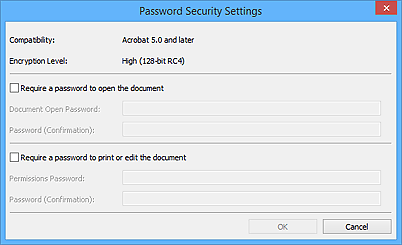
- Żądaj hasła do otwarcia dokumentu (Require a password to open the document)
-
Można określić, czy otwarcie pliku PDF ma być uzależnione od podania hasła. Zaznacz to pole wyboru, aby wpisać znaki w polu Hasło do otwarcia dokumentu (Document Open Password).
- Hasło do otwarcia dokumentu (Document Open Password)
- Wprowadź hasło do otwierania pliku PDF.
- Hasło (potwierdzenie) (Password (Confirmation))
- Wprowadź hasło ustawione w polu Hasło do otwarcia dokumentu (Document Open Password).
- Wymagaj podania hasła w celu drukowania lub edytowania dokumentu (Require a password to print or edit the document)
-
Można określić, czy wydrukowanie lub edycja pliku PDF mają być uzależnione od podania hasła. Zaznacz to pole wyboru, aby wpisać znaki w polu Hasło dostępu (Permissions Password).
- Hasło dostępu (Permissions Password)
- Wprowadź hasło do drukowania lub edycji plików PDF.
- Hasło (potwierdzenie) (Password (Confirmation))
- Wprowadź hasło ustawione w polu Hasło dostępu (Permissions Password).
Ważne
- Wprowadź hasło zawierające maksymalnie 32 litery jednobajtowe, cyfry i/lub symbole (!"#$%&'()*+,-./:;<=>?@[\]^_`{|}~). W hasłach uwzględniana jest wielkość liter.
- Aby ustawić Hasło do otwarcia dokumentu (Document Open Password) i Hasło dostępu (Permissions Password), zaznacz obydwa pola wyboru i podaj różne hasła dla każdej z opcji.
- OK
- Przycisk OK można kliknąć po wprowadzeniu następujących haseł: Hasło do otwarcia dokumentu (Document Open Password) i Hasło (potwierdzenie) (Password (Confirmation)) lub Hasło dostępu (Permissions Password) i Hasło (potwierdzenie) (Password (Confirmation)). Kliknij przycisk OK, aby rozpocząć skanowanie lub zapisać ustawienia.
- Anuluj (Cancel)
-
Po zakończeniu skanowania z zaznaczonym polem wyboru Ustaw hasło zabezpieczeń (Set up password security) w oknie dialogowym Ustawienia:
Ponownie pojawi się ekran główny programu IJ Scan Utility.
Po zapisaniu ustawień z zaznaczonym polem wyboru Ustaw hasło zabezpieczeń (Set up password security) w oknie dialogowym Zapisz ustawienia (Save Settings):
Pojawi się ekran potwierdzenia. Kliknij przycisk Anuluj (Cancel), aby powrócić do okna dialogowego Ustawienia hasła zabezpieczeń (Password Security Settings). Kliknij przycisk OK, aby zapisać zeskanowane obrazy bez ustawiania hasła.
