
Mitme dokumendi korraga skannimine ADF-i (automaatset dokumendisööturit) kasutades
Asetage mitu dokumenti automaatsesse dokumendisööturisse (ADF-i) ja skannige need korraga.
Selles osas kirjeldatakse dokumentide ühe külje korraga skannimist. Dokumentide mõlema külje automaatseks skannimiseks vaadake jaotist „Korraga dokumendi mõlema külje skannimine”.
 Märkus
- Mitut dokumenti saab korraga skannida ka ADF-ist, kui skannimine toimub suvandite Dokument (Document), Dok (kahep.) (Doc (Duplex)), Kohandatud (Custom), OCR, Meil (E-mail) või ScanGear kaudu.
Teavet ScanGeariga (skanneridraiver) skannimise kohta leiate Veebijuhendi avalehelt jaotises „Rakendusetarkvara (ScanGear) kaudu skannimine” oma mudeli teabest. - Järgmistes kirjeldustes kasutatakse näidistena dokumentide skannimise kuvasid.
-
Asetage dokumendid ADF-i.
-
Klõpsake suvandil Määrangud ... (Settings...).
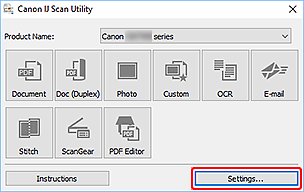
Kuvatakse dialoogiboks Määrangud.
-
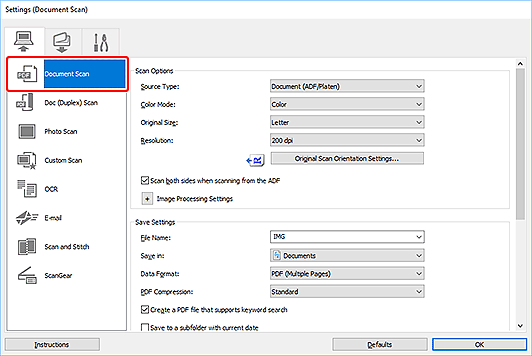
Klõpsake sättel Dokumendi skannimine (Document Scan).
-
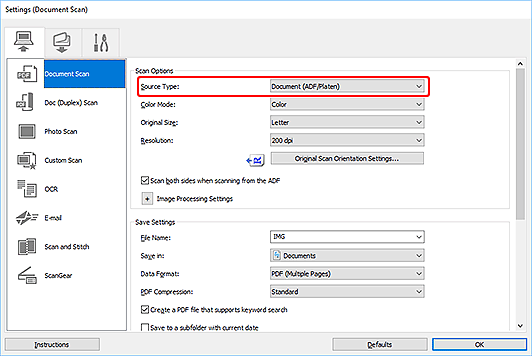
Valige Valige allikas (Source Type) skannitavate dokumentide alusel.
Ainult iga dokumendi esikülje skannimiseks valige Dokument (ADF, ühepoolne) (Document (ADF Simplex)). Teise võimalusena saate valida Dokument (ADF/kopeerimisalus) (Document (ADF/Platen)) ja seejärel tühjendada märkeruudu Skanni mõlemad küljed, kui skannitakse ADF-ist (Scan both sides when scanning from the ADF).
Dokumentide esikülje ja seejärel tagakülje skannimiseks valige suvand Dokument (ADF/kopeerimisalus) (Document (ADF/Platen)) ja seejärel märkige ruut Skanni mõlemad küljed, kui skannitakse ADF-ist (Scan both sides when scanning from the ADF). Teise võimalusena saate valida suvandi Dokument (ADF, käsitsi, kahepoolne) (Document (ADF Manual Duplex)).
-
Vajaduse korral valige värvirežiim, dokumendi suurus ja skannimise eraldusvõime.
Klõpsake Dok. skannimissuuna määrangud ... (Original Scan Orientation Settings...) ,et määrata skannitavate dokumentide suund. Kuvatavas dialoogiboksis saate määrata suvandid Suund (Orientation) ja Köidetav pool (Binding Side). Dokumendi paigutusviis tagakülgede skannimisel sõltub suvandist Köidetav pool (Binding Side).
Märkus- Kui dialoogiboksis Määrangud on soovitud määrangud valitud, saate samade määrangutega ka järgmine kord skannida.
- Valige dialoogiboksis Määrangud pilditöötlusmäärangud, nagu kalde korrektsioon, ning määrake skannitud piltide salvestuskoht ja muud vajalikud määrangud.
Kui sätete seadistamine on lõppenud, klõpsake OK.
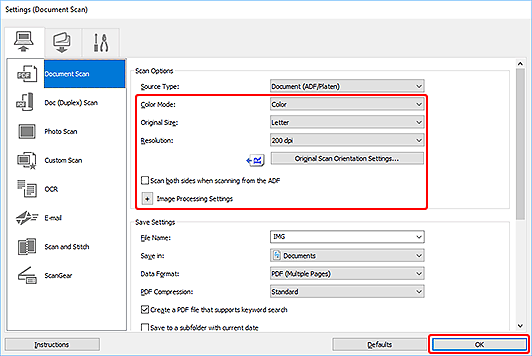
Kuvatakse IJ Scan Utility põhikuva.
Märkus-
Üksikasjalikku teavet üksuste määramise kohta dialoogiboksis Määrangud vaadake järgmistelt lehtedelt.
-
Klõpsake sättel Dokument (Document).
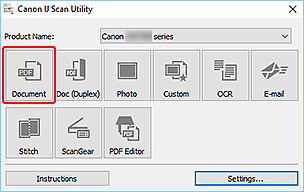
Algab skannimine.
Märkus- Skannimise tühistamiseks klõpsake suvandil Loobu (Cancel).
Kui Dokument (ADF, käsitsi, kahepoolne) (Document (ADF Manual Duplex)) on valitud seadmele Valige allikas (Source Type), jätkake sammuga 8.
Märkus- Kui suvandi Dokument (ADF, kahepoolne) (Document (ADF Duplex)) määranguks on valitud Valige allikas (Source Type), siis dialoogiboksi Käsitsi kahepoolne skannimine (Manual Duplex Scanning) ei kuvata ning dokumendi mõlemad küljed skannitakse automaatselt. Üksikasju vaadake jaotisest „Korraga dokumendi mõlema külje skannimine”.
-
Järgige dokumentide paigutamiseks ekraanil olevaid juhiseid.
Märkus- Järgmistes kirjeldustes kasutatakse näidistena skannimise kuvasid, kui suvandi Suund (Orientation) väärtuseks on valitud Vertikaalne (Portrait).
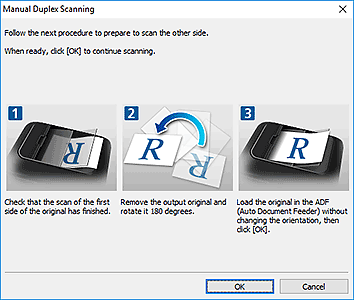
Kui Pikk serv (Long edge) on valitud Köidetav pool (Binding Side) seadmes Dok. skannimissuuna määrangud ... (Original Scan Orientation Settings...).
Asetage dokumendid pärast väljastatud dokumentide pööramist 180 kraadi.
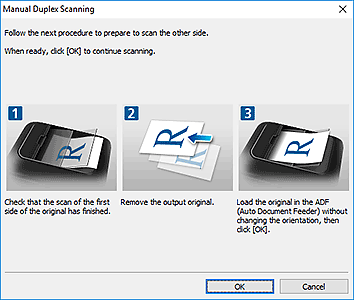
Kui Lühike serv (Short edge) on valitud Köidetav pool (Binding Side) seadmes Dok. skannimissuuna määrangud ... (Original Scan Orientation Settings...).
Asetage dokumendid ilma väljastatud dokumentide suunda muutmata.
-
Klõpsake OK.
Algab skannimine.
Märkus
- Skannimise tühistamiseks klõpsake suvandil Loobu (Cancel).
