
Korraga dokumendi mõlema külje skannimine
Skannige automaatse dokumendisööturi (ADF-i) abil korraga dokumendi mõlemat külge.
 Märkus
- Mitut dokumenti saab korraga skannida ka ADF-ist, kui skannimine toimub suvandite Dokument (Document), Dok (kahep.) (Doc (Duplex)), Kohandatud (Custom), OCR, Meil (E-mail) või ScanGear kaudu.
Teavet ScanGeariga (skanneridraiver) skannimise kohta leiate Veebijuhendi avalehelt jaotises „Rakendusetarkvara (ScanGear) kaudu skannimine” oma mudeli teabest. - Iga dokumendi kumbagi poolt saate korraga skannida ka dialoogiboksi Määrangud (Dokumendi skannimine) (Settings (Document Scan)) kaudu.
- Järgmistes kirjeldustes kasutatakse näidistena dokumentide skannimise kuvasid.
-
Asetage dokumendid ADF-i.
-
Klõpsake suvandil Määrangud ... (Settings...).
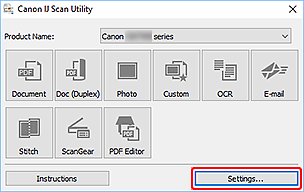
Kuvatakse dialoogiboks Määrangud.
-
Klõpsake nuppu Dokumendi (kahepoolne) skannimine (Doc (Duplex) Scan).
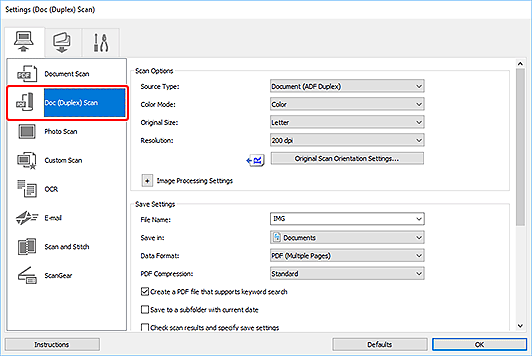
-
Vajaduse korral valige värvirežiim, dokumendi suurus ja skannimise eraldusvõime.
Klõpsake Dok. skannimissuuna määrangud ... (Original Scan Orientation Settings...) ,et määrata skannitavate dokumentide suund. Kuvatavas dialoogiboksis saate määrata suvandid Suund (Orientation) ja Köidetav pool (Binding Side).
Märkus- Kui dialoogiboksis Määrangud on soovitud määrangud valitud, saate samade määrangutega ka järgmine kord skannida.
- Valige dialoogiboksis Määrangud pilditöötlusmäärangud, nagu kalde korrektsioon, ning määrake skannitud piltide salvestuskoht ja muud vajalikud määrangud.
Kui sätete seadistamine on lõppenud, klõpsake OK.
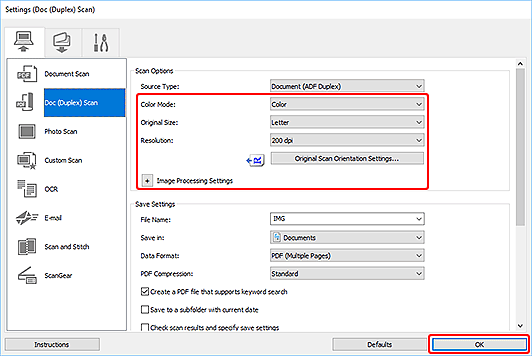
Kuvatakse IJ Scan Utility põhikuva.
Märkus-
Üksikasjalikku teavet üksuste määramise kohta dialoogiboksis Määrangud vaadake järgmistelt lehtedelt.
-
Klõpsake nuppu Dok (kahep.) (Doc (Duplex)).
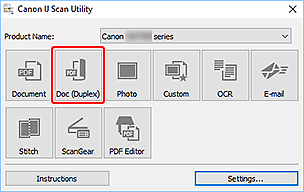
Dokumentide mõlemad küljed skannitakse automaatselt.
Märkus
- Skannimise tühistamiseks klõpsake suvandil Loobu (Cancel).
