
„IJ Scan Utility“ funkcijos
„IJ Scan Utility“ naudokite dokumentams, nuotraukoms ar kitiems elementams vienu metu nuskaityti ir įrašyti. Tam tereikia spustelėti atitinkamą piktogramą.
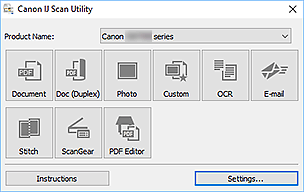
Keli nuskaitymo režimai
Nuskaitydami tiesiog spustelėkite piktogramą: jei norite, kad būtų paryškintas dokumento arba žurnalo tekstas ir jį galėtumėte lengviau perskaityti, spustelėkite Dokumentas (Document), o jei norite, kad nuskaitant būtų taikomi nuotraukoms tinkami parametrai, spustelėkite Nuotrauka (Photo) – pasirinkimą lemia elemento rūšis arba norimas gauti rezultatas.
 Pastaba
- Išsamios informacijos apie pagrindinį „IJ Scan Utility“ ekraną žr. skyriuje Pagrindinis „IJ Scan Utility“ ekranas.
Automatiškas nuskaitytų vaizdų įrašymas
Nuskaityti vaizdai automatiškai įrašomi į iš anksto nustatytą aplanką. Jei reikia, aplanką galima pakeisti.
Pastaba
-
Toliau nurodyta, kokie aplankai įrašant laikomi numatytaisiais.
-
Windows 10/Windows 8.1:
Aplankas Dokumentai (Documents)
-
„Windows 7“:
Aplankas Mano dokumentai (My Documents)
-
- Kaip pakeisti aplanką, žr. skyriuje Dialogo langas „Parametrai“.
Integravimas į taikomąją programą
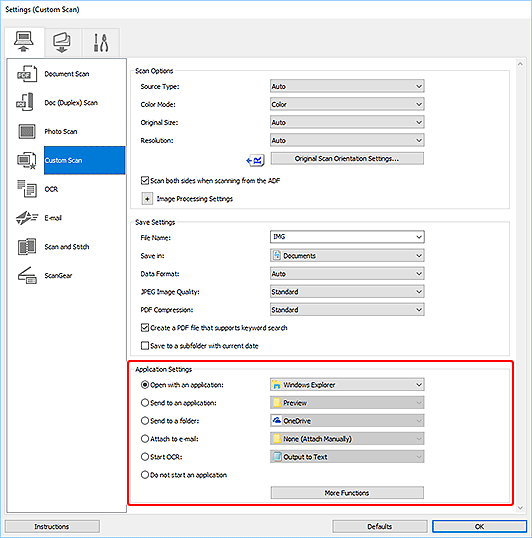
Nuskaitytus vaizdus galima nusiųsti į kitas taikomąsias programas. Pvz., peržiūrėkite nuskaitytus vaizdus naudodami mėgstamą grafikos taikomąją programą, pridėkite juos prie el. laiškų arba išskirkite juose tekstą.
Pastaba
- Kaip nustatyti taikomąsias programas, į kurias norite integruoti, žr. skyriuje Dialogo langas „Parametrai“.
