
Pagrindinis „IJ Scan Utility“ ekranas
Norėdami paleisti „IJ Scan Utility“ atlikite toliau nurodytus veiksmus.
„Windows 10“:
Meniu Pradėti (Start) pasirinkite (Visos programos (All apps) >) „Canon Utilities“ > „IJ Scan Utility“.
„Windows 8.1“:
Pradžios ekrane pasirinkite IJ Scan Utility.
Jei pradžios ekrane IJ Scan Utility parinkties nėra, pasirinkite pagrindinį ieškos (Search) mygtuką ir ieškokite „IJ Scan Utility“.
„Windows 7“:
Meniu Pradėti (Start) pasirinkite Visos programos (All Programs) > Canon Utilities > IJ Scan Utility > IJ Scan Utility.
Norint vienu metu nuskaityti ir įrašyti tereikia spustelėti atitinkamą piktogramą.
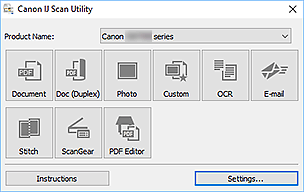
- Produkto pavadinimas (Product Name)
-
Nurodomas dabar „IJ Scan Utility“ nustatyto naudoti produkto pavadinimas.
Jei nurodomas ne tas produktas, kurį norite naudoti, iš sąrašo pasirinkite norimą produktą.
Be to, jei ketinate jungtis per tinklą, pasirinkite tokį produktą, šalia kurio pavadinimo nurodyta „Tinklas“.
 Pastaba
- Kaip nustatyti tinklo aplinką, žr. skyriuje „Nuskaitymo per tinklą parametrai“.
- Dokumentas (Document)
-
Elementai nuskaitomi kaip dokumentai ir įrašomi į kompiuterį.
Nuskaitymo / įrašymo parametrus ir veiksmus po nuskaitymo galima nurodyti dialogo lange Parametrai (Dokumento nuskaitymas) (Settings (Document Scan)).
- Nuotrauka (Photo)
-
Elementai nuskaitomi kaip nuotraukos ir įrašomi į kompiuterį.
Nuskaitymo / įrašymo parametrus ir veiksmus po nuskaitymo galima nurodyti dialogo lange Parametrai (Nuotraukos nuskaitymas) (Settings (Photo Scan)).
- Pasirinktinis (Custom)
-
Elementai nuskaitomi taikant parankinius parametrus ir vaizdai įrašomi į kompiuterį. Elemento tipas gali būti nustatytas automatiškai.
Nuskaitymo / įrašymo parametrus ir veiksmus po nuskaitymo galima nurodyti dialogo lange Parametrai (Pasirinktinis nuskaitymas) (Settings (Custom Scan)).
- OCR
-
Nuskaitytų žurnalų ir laikraščių tekstą galima nuskaityti, o tada atidaryti nurodytos taikomosios programos ekrane.
Nuskaitymo / įrašymo parametrus ir taikomąsias programas galima nurodyti dialogo lange Parametrai (OCR) (Settings (OCR)).
- El. laišk. (E-mail)
-
Nuskaitytus vaizdus galite siųsti el. paštu.
Nuskaitymo / įrašymo parametrus ir taikomąsias programas galima nurodyti dialogo lange Parametrai (El. laišk.) (Settings (E-mail)).
- Sujungti (Stitch)
-
Atidaromas dialogo langas Vaizdų sujungimas (Image Stitch), kuriame galima nurodyti, kad būtų nuskaitomos kairioji ir dešinioji už ekspozicinį stiklą didesnio elemento pusės, o tada nuskaityti vaizdai vėl sujungiami į vieną vaizdą.
Nuskaitymo / įrašymo parametrus ir veiksmus po nuskaitymo galima nurodyti dialogo lange Parametrai (Nuskaityti ir sujungti) (Settings (Scan and Stitch)).
- ScanGear
-
Paleidžiama „ScanGear“ (skaitytuvo tvarkyklė), kurią pasitelkus nuskaitant galima pakoreguoti vaizdą ir sureguliuoti spalvas.
Įrašymo parametrus ir veiksmus po nuskaitymo galima nurodyti dialogo lange Parametrai (ScanGear) (Settings (ScanGear)).
- PDF rengyklė (PDF Editor)
-
Atidaromas PDF redagavimo ekranas, kuriame galima kurti arba redaguoti PDF failus.
- Instrukcijos (Instructions)
- Atidaromas šis vadovas.
- Parametr... (Settings...)
- Atidaromas parametrų dialogo langas, kuriame galima nurodyti nuskaitymo / įrašymo parametrus ir veiksmus po nuskaitymo.
