
Optično branje več izvirnikov hkrati
Hkrati lahko optično preberete dve fotografiji ali več (manjši elementi), ki jih skupaj namestite na ploščo, shranite pa vsako sliko posebej.
 Pomembno
-
Naslednje vrste elementov morda ne bodo pravilno optično prebrane. V tem primeru prilagodite okvirje za obrezovanje (območje optičnega branja) v pogledu celotne slike gonilnika ScanGear in še enkrat optično preberite.
- Fotografije z belim ozadjem
- Elementi, natisnjeni na bel papir, na roko napisani dokumenti, vizitke itd.
- Tanki elementi
- Debeli elementi
Glejte »Optično branje več elementov hkrati z gonilnikom optičnega bralnika ScanGear« za svoj model na prvi strani priročnika Spletni priročnik.
Uporaba načina samodejnega optičnega branja:
Samodejno se zazna, ali je nameščenih več elementov. Kliknite Samodejno (Auto) na glavnem zaslonu orodja IJ Scan Utility in dokument optično preberite.
Brez načina samodejnega optičnega branja:
V pogovornem oknu Nastavitve nastavite Velikost papirja (Paper Size) na možnost Samodejno optično preberi (Auto scan) in optično preberite.
 Opomba
- Zasloni za optično branje s priljubljenimi nastavitvami so uporabljeni kot primeri v naslednjih opisih.
-
Postavite elemente na ploščo.
-
Kliknite Nastav. ... (Settings...).
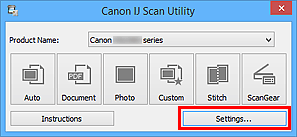
Odpre se pogovorno okno Nastavitve.
-
Kliknite Optično preberi po meri (Custom Scan).
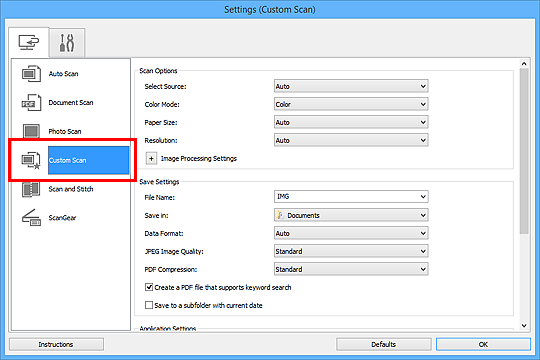
-
Pri možnosti Izberite vir (Select Source) določite vrsto elementov, ki jih želite optično prebrati.
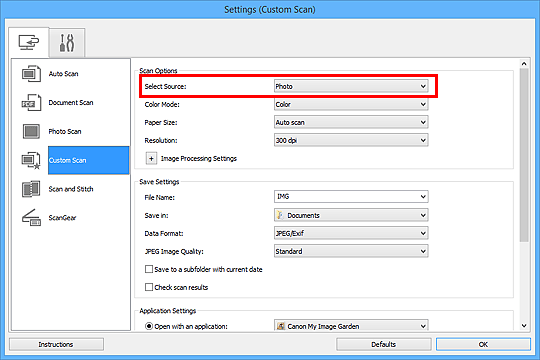
-
Za Velikost papirja (Paper Size) izberite možnost Samodejno optično preberi (Auto scan), in nato kliknite V redu (OK).
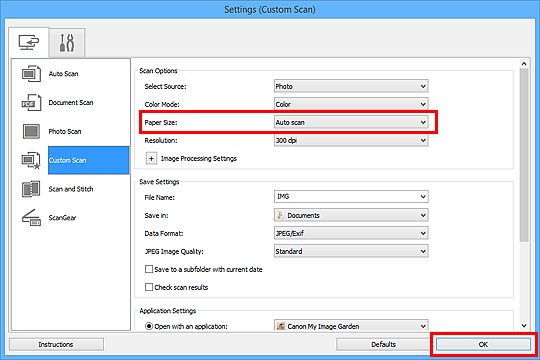
Prikaže se glavni zaslon orodja IJ Scan Utility.
Opomba-
Na naslednjih straneh najdete podrobnosti o elementih nastavitve v pogovornem oknu Nastavitve.
-
-
Kliknite Po meri (Custom).
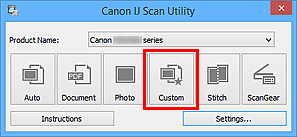
Naprava optično prebere več elementov hkrati.
Opomba
- Če želite preklicati optično branje, kliknite Prekliči (Cancel).
- Optično prebrane slike se shranijo v mapo, ki ste jo za možnost Shrani v (Save in), ko ste s klikom Nastav. ... (Settings...) odprli ustrezno pogovorno okno Nastavitve. V vsakem pogovornem oknu Nastavitve lahko opravite napredne nastavitve optičnega branja.
