
Preprosto optično branje v samodejnem načinu
Optično branje je enostavno, saj imate na voljo samodejno prepoznavanje vrste elementa.
 Pomembno
-
Naslednje vrste elementov morda ne bodo pravilno optično prebrane. V tem primeru prilagodite okvirje za obrezovanje (območje optičnega branja) v pogledu celotne slike gonilnika ScanGear in še enkrat optično preberite.
- Fotografije z belim ozadjem
- Elementi, natisnjeni na bel papir, na roko napisani dokumenti, vizitke itd.
- Tanki elementi
- Debeli elementi
-
Preverite, ali je optični bralnik ali tiskalnik vklopljen.
-
Namestite elemente na ploščo optičnega bralnika ali tiskalnika.
-
Kliknite Samodejno (Auto).
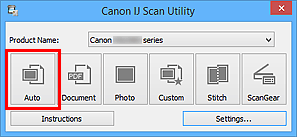
Optično branje se začne.
 Opomba
- Če želite preklicati optično branje, kliknite Prekliči (Cancel).
- Če želite samodejno uporabiti ustrezne popravke glede na vrsto elementa, kliknite Nastav. ... (Settings...), nato pa v pogovornem oknu Nastavitve (Samodejno optično preberi) (Settings (Auto Scan)) potrdite polje Uporabi priporočeni popravek slike (Apply recommended image correction).
- Optično prebrane slike se shranijo v mapo, ki ste jo izbrali tako, da ste kliknili Nastav. ... (Settings...) in jo za možnost Shrani v (Save in) izbrali v pogovornem oknu Nastavitve (Samodejno optično preberi) (Settings (Auto Scan)). V pogovornem oknu Nastavitve (Samodejno optično preberi) (Settings (Auto Scan)) lahko opravite tudi napredne nastavitve optičnega branja.
-
Na naslednjih straneh preberite več o optičnem branju z določitvijo vrste elementa.
