

Поместите несколько документов в УАПД (устройство автоматической подачи документов) и отсканируйте их в один прием.
В этом разделе рассматривается сканирование документов с одной стороны. Сведения об автоматическом сканировании документов с обеих сторон см. разделе Сканирование документов с обеих сторон в один прием.
 Примечание.
Несколько документов можно сканировать в один прием из УАПД при сканировании с помощью параметра Авто (Auto), Документ (Document), Другое (Custom) или Драйвер (Driver).
См. раздел «Сканирование с помощью драйвера сканера» для получения сведений о порядке сканирования с использованием драйвера сканера.
Тип исходного документа определяется автоматически. Щелкните Авто (Auto) и выполните сканирование.
 Удобное сканирование с использованием функции автоматического сканирования
В диалоговом окне «Параметры» установите для параметра Выберите источник (Select Source) значение УАПД или Автоматически (Auto) и выполните сканирование.
Примечание.Экраны для сканирования документов используются в качестве примеров в следующих описаниях.
Разместите документы в УАПД.
Размещение документов (УАПД (устройство автоматической подачи документов))
Щелкните Параметры... (Settings...).
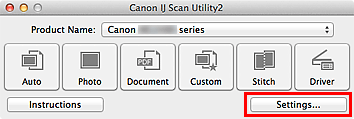
Откроется диалоговое окно «Параметры».
Щелкните Сканирование документа (Document Scan).
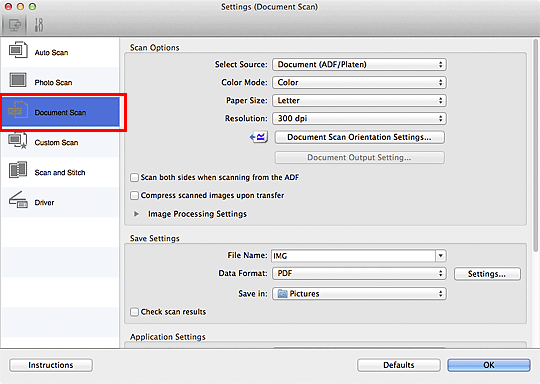
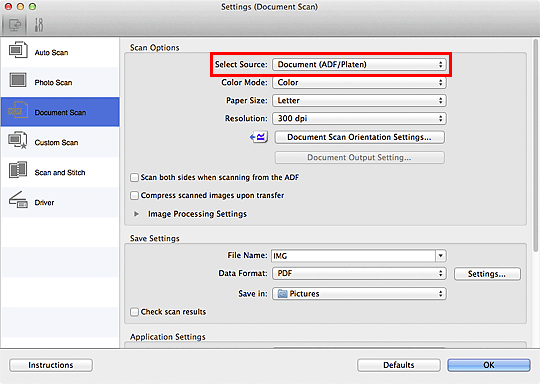
Выберите значение параметра Выберите источник (Select Source) в соответствии с документами, которые будут сканироваться.
Чтобы сканировалась только лицевая сторона каждого документа, выберите Документ (УАПД/рабочая поверхность) (Document (ADF/Platen)) или Документ (УАПД одностороннее) (Document (ADF Simplex)).
Чтобы сканировалась сначала лицевая, а затем обратная сторона каждого документа, выберите Документ (УАПД двухстороннее, вручную) (Document (ADF Manual Duplex)).
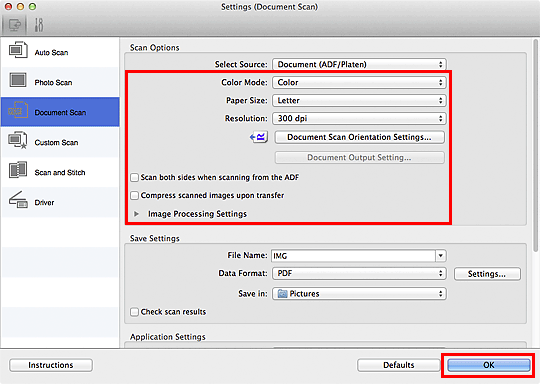
Укажите необходимый цветовой режим, формат документа и разрешение сканирования.
Нажмите кнопку Ориент. док-та... (Document Scan Orientation Settings...) для указания ориентации сканируемых документов. В отображаемом диалоговом окне можно указать значения параметров Ориентация (Orientation) и Сторона переплета (Binding Side). Способ размещения документов при сканировании их обратной стороны зависит от значения параметра Сторона переплета (Binding Side).
По завершении настройки нажмите кнопку OK.
Отобразится главный экран IJ Scan Utility.
Примечание.Подробную информацию об установке параметров в диалоговом окне «Параметры» см. на приведенных ниже страницах.
Щелкните Документ (Document).
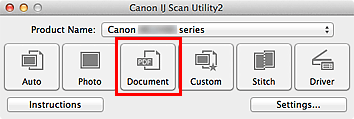
Начинается сканирование.
Примечание.Щелкните Отмена (Cancel), чтобы отменить сканирование.
Если в пункте для параметра Выберите источник (Select Source) выбрано значение Документ (УАПД двухстороннее, вручную) (Document (ADF Manual Duplex)), перейдите к действию 8.
Примечание.Если для параметра Выберите источник (Select Source) установлено значение Документ (УАПД 2-стороннее, автомат.) (Document (ADF Auto Duplex)), диалоговое окно Двухстороннее сканирование вручную (Manual Duplex Scanning) не отображается и обе стороны документа сканируются автоматически. Подробнее об этом см. в разделе «Сканирование документов с обеих сторон в один прием».
Установите документы в соответствии с выводимыми на экран инструкциями.
Примечание.Экраны для сканирования документов с помощью параметра Ориентация (Orientation) со значением Книжная (Portrait) используются в качестве примеров в следующих описаниях.
Установите выведенные документы, развернув их на 180 градусов.
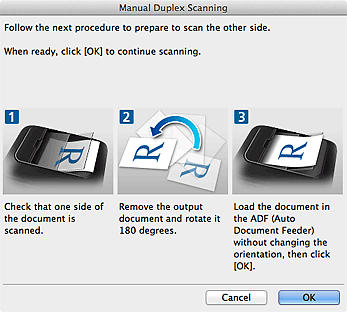
Установите документы в той ориентации, в которой они были выведены.
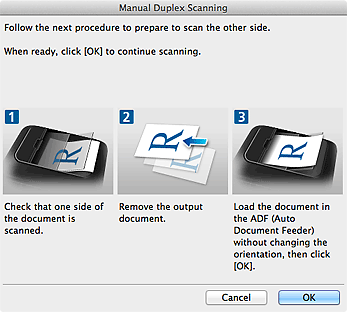
Щелкните OK.
Начинается сканирование.
Примечание.Щелкните Отмена (Cancel), чтобы отменить сканирование.
Отсканированные изображения сохраняются в папке, указанной в пункте Место сохранения (Save in) в соответствующем диалоговом окне «Параметры». Его можно открыть, щелкнув Параметры... (Settings...). В каждом диалоговом окне «Параметры» можно также указывать дополнительные параметры сканирования.
Наверх |


