

Сканирование документов с обеих сторон в один прием из УАПД (устройства автоматической подачи документов).
 Примечание.
Несколько документов можно сканировать в один прием из УАПД при сканировании с помощью параметра Авто (Auto), Документ (Document), Другое (Custom) или Драйвер (Driver).
См. раздел «Сканирование с помощью драйвера сканера» для получения сведений о порядке сканирования с использованием драйвера сканера.
Установите в диалоговом окне «Параметры» флажок Сканировать обе стороны при сканировании из УАПД (Scan both sides when scanning from the ADF), а затем выберите пункт Автоматически (Auto), чтобы начать сканирование.
 Удобное сканирование с использованием функции автоматического сканирования
В диалоговом окне «Параметры» установите для параметра Выберите источник (Select Source) значение Документ (УАПД/рабочая поверхность) (Document (ADF/Platen)) или Документ (УАПД 2-стороннее, автомат.) (Document (ADF Auto Duplex)) и начните сканирование.
Примечание.Экраны для сканирования документов используются в качестве примеров в следующих описаниях.
Разместите документы в УАПД.
Размещение документов (УАПД (устройство автоматической подачи документов))
Щелкните Параметры... (Settings...).
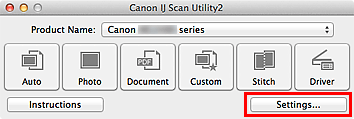
Откроется диалоговое окно «Параметры».
Щелкните Сканирование документа (Document Scan).
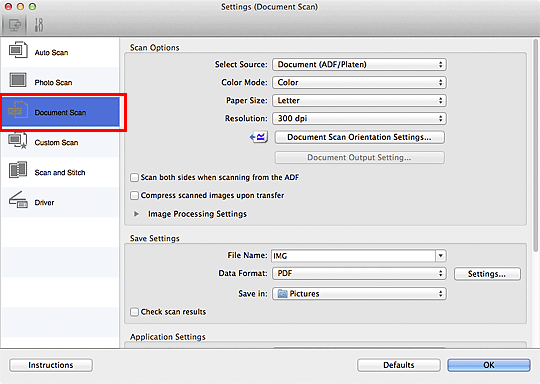
Установите для параметра Выберите источник (Select Source) значение Документ (УАПД/рабочая поверхность) (Document (ADF/Platen)) или Документ (УАПД 2-стороннее, автомат.) (Document (ADF Auto Duplex)).
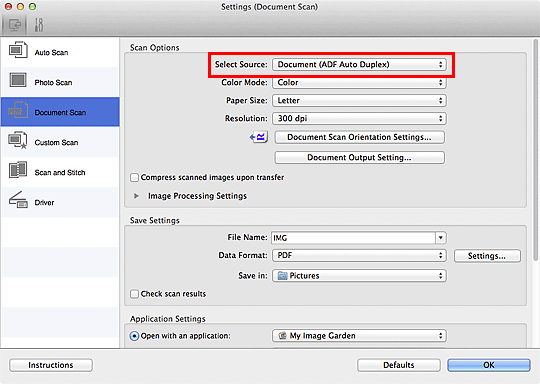 Примечание.
Установите флажок Сканировать обе стороны при сканировании из УАПД (Scan both sides when scanning from the ADF) в окне Варианты сканирования (Scan Options) при сканировании с Документ (УАПД/рабочая поверхность) (Document (ADF/Platen)).
Укажите необходимый цветовой режим, формат документа и разрешение сканирования.
Нажмите кнопку Ориент. док-та... (Document Scan Orientation Settings...) для указания ориентации сканируемых документов. В отображаемом диалоговом окне можно указать значения параметров Ориентация (Orientation) и Сторона переплета (Binding Side). Способ размещения документов при сканировании их обратной стороны зависит от значения параметра Сторона переплета (Binding Side).
Нажмите кнопку Парам. вывода док-тов... (Document Output Setting...), чтобы указать способ вывода сканируемых документов. В открывшемся диалоговом окне можно указать значения параметров вывода.
По завершении настройки нажмите кнопку OK.
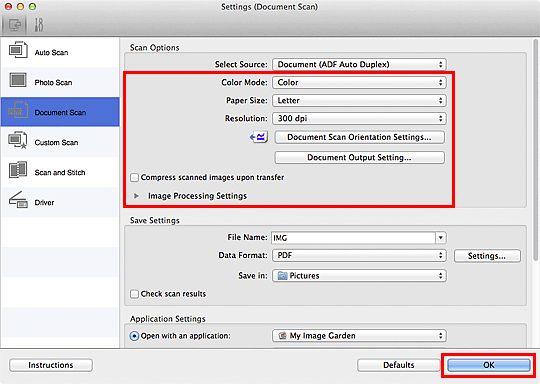
Отобразится главный экран IJ Scan Utility.
Примечание.Подробную информацию об установке параметров в диалоговом окне «Параметры» см. на приведенных ниже страницах.
Щелкните Документ (Document).
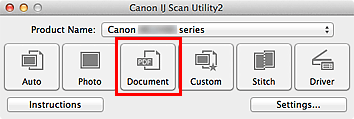
Обратная сторона документа автоматически сканируется после сканирования лицевой стороны.
Примечание.Щелкните Отмена (Cancel), чтобы отменить сканирование.
Отсканированные изображения сохраняются в папке, указанной в пункте Место сохранения (Save in) в соответствующем диалоговом окне «Параметры». Его можно открыть, щелкнув Параметры... (Settings...). В каждом диалоговом окне «Параметры» можно также указывать дополнительные параметры сканирования.
Наверх |


