
Co to są przyciski skanera?
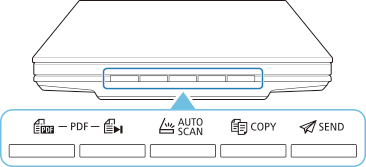
Określenie „przyciski skanera” odnosi się do pięciu przycisków umieszczonych na skanerze. Można tworzyć pliki PDF, drukować obrazy skanowanych przedmiotów, wysyłać obrazy itd., umieszczając po prostu przedmiot na płycie szklanej i naciskając odpowiedni przycisk skanera.
 Ważne
Ważne
- W systemie Windows po naciśnięciu przycisku skanera zamiast programu IJ Scan Utility może pojawić się ekran wyboru aplikacji. W takim przypadku należy wybrać program IJ Scan Utility, aby go uruchomić.
Szczegółowe informacje na ten temat można znaleźć w części „Ustawienia przycisków skanera (system Windows)”. Aby skonfigurować uruchamianie programu IJ Scan Utility Lite w systemie macOS, zapoznaj się z częścią „Ustawienia przycisków skanera (system macOS)”.
- Przyciski PDF
-
Skanowanie przedmiotów i łatwe tworzenie plików PDF, a następnie ich zapisywanie.
 Uwaga
Uwaga- Nazwy tych przycisków nie są wypisane na skanerze.
 Przycisk ROZPOCZĘCIE SKANOWANIA
- Umożliwa rozpoczęcie skanowania. Zapisywanie na komputerze obrazów wielu przedmiotów jako pojedynczego pliku PDF.
 Przycisk FINISH
- Służy do zakończenia działań związanych z przyciskami PDF i zapisania obrazów.
 Przycisk AUTO SCAN
- Umożliwia automatyczne wykrywanie rodzaju skanowanego przedmiotu i zapisywanie jego obrazów na komputerze.
 Przycisk KOPIUJ (COPY)
- Służy do skanowania przedmiotów i drukowania zeskanowanych obrazów na drukarce.
 Przycisk SEND
- Skanowanie przedmiotów i dołączanie zeskanowanych obrazów do wiadomości e-mail lub wysyłanie ich do aplikacji.
Uwaga
-
Można określić sposób reagowania programu IJ Scan Utility/IJ Scan Utility Lite na naciskanie poszczególnych przycisków skanera.
-
Oto domyślne foldery zapisu.
-
Windows:
-
Windows 10/Windows 8.1: Folder Dokumenty (Documents)
-
Windows 7: folder Moje dokumenty (My Documents)
-
-
macOS:
- Domyślny folder zapisywania to Obrazy (Pictures).
-
