Skriva ut från en skrivbordsapp
Detta förklarar den grundläggande proceduren för att visa skärmbilden för utskriftsinställningar i skrivardrivrutinen och utskrift från en skrivbordsapp.
 OBS!
OBS!När du använder en enhet ansluten via en WSD-port aktiverar du [Använd WSD-utskrift] på enheten.
1.
Välj [Skriv ut] i appens meny.

2.
I utskriftsfönstret väljer du den enhet du använder → klicka på [Inställningar], [Egenskaper för skrivare] eller [Egenskaper].
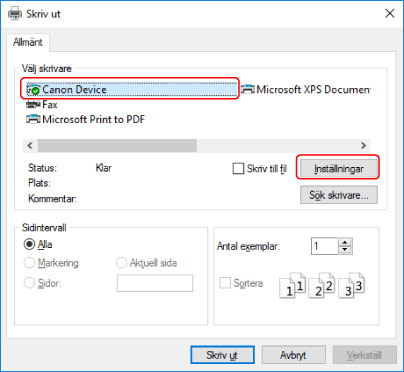
3.
I fönstret med utskriftsinställningar i drivrutinen anger du de alternativ du vill använda.
Du kan växla blad om det behövs.
 OBS!
OBS!Om standardskärmen med utskriftsinställningar i Windows, som skiljer sig från skärmen ovan, visas kan det bero på ett fel i miljön, inställningarna eller drivrutinens installationsstatus. Se felsökning och åtgärder för att kunna visa drivrutinens utskriftsinställningsskärm.
Om den funktion som du vill använda inte visas i utskriftsinställningsfönstret konfigurerar du utskriftsinställningarna efter att ha aktiverat funktionerna i enheten genom att hämta enhetsinformationen etc.
4.
Klicka på [OK].
5.
På utskriftsskärmen klickar du på [Skriv ut] eller [OK].