通过指定端口或 IP 地址进行安装
可手动指定端口或IP地址以用于联网或本地连接的设备并安装驱动程序。无法自动发现网络上的设备或需要唯一设置时,请按照此步骤安装。
和使用现有端口一样,可以添加端口。
先决条件
确认要指定的端口
指定WSD端口、标准TCP/IP端口、网络打印机端口或本地端口。可指定已注册的端口。可选择临时端口([LPT1]等)并在安装完成后对其进行设置。
确认设备的主机名、名称或 IP 地址(如添加WSD端口或标准TCP/IP端口)。
如果通过添加WSD端口或标准TCP/IP端口进行安装,需要输入设备的主机名、名称或IP 地址。对于设备的主机名或名称,可使用设备在网络上的名称。如果要指定的名称或值未知,请与网络管理员联系。
启动计算机时,以Administrators身份登录。
[桌面]屏幕显示(使用 Windows 8.1/Server 2012 R2 时)
步骤
1.
双击[Setup.exe]。
2.
要更改安装程序显示的语言,请选择[语言] → 单击[下一步]。
驱动程序将根据所选语言进行安装。
3.
阅读 佳能软件许可协议 → 单击[是]。
4.
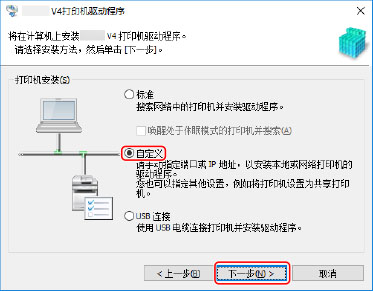
选择[自定义] → 单击[下一步]。
5.
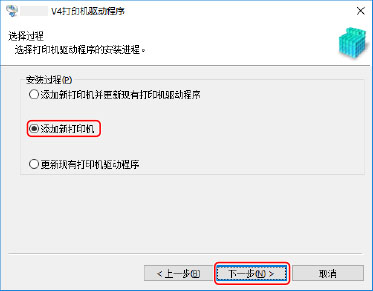
如果显示以下屏幕,选择[添加新打印机] → 单击[下一步]。
[添加新打印机并更新现有打印机驱动程序]:要在添加新驱动程序的同时更新现有驱动程序,请选择此项。
[更新现有打印机驱动程序]:如只想更新驱动程序,请选择此项。有关详细信息,请参阅驱动程序的更新步骤。
从[打印机列表]中选择要安装的设备 → 单击[下一步]。
7.
设置端口。
如果在步骤6.中选择多台设备,请在每台设备的下列屏幕中设置端口。

添加WSD端口时
(1) 单击[添加端口] → 从[要添加的端口]选择[WSD Port] → 单击[确定]。
(2) 输入IP地址或主机名 → 单击[确定]。
(1) 单击[添加端口] → 从[要添加的端口]选择[Standard TCP/IP Port] → 单击[确定]。
(2) 根据向导的指示输入设备名称或 IP 地址。
[端口名]会自动输入。如果需要,可更改端口名称。
如果[需要额外端口信息]屏幕显示,单击随后的“打开详细说明”并执行必要的操作。
执行以下一项操作。
返回到向导的上一屏幕 → 重新输入[打印机名或 IP 地址]的信息 → 单击[下一步]。
选择[设备类型] > [标准] > [Canon Network Printing Device with P9100] → 单击[下一步]。
根据所使用的设备,您在[设备类型] > [标准]中选择的名称可能与[Canon Network Printing Device with P9100]不同。
(3) 单击[完成]。
(1) 单击[添加端口] → 从[要添加的端口]选择[网络] → 单击[确定]。
(2) 选择所使用的网络打印机 → 单击[确定]。
添加本地端口时
(1) 单击[添加端口] → 从[要添加的端口]选择[Local Port] → 单击[确定]。
(2) 输入端口名称 → 单击[确定]。
从[端口]中选择端口。
8.
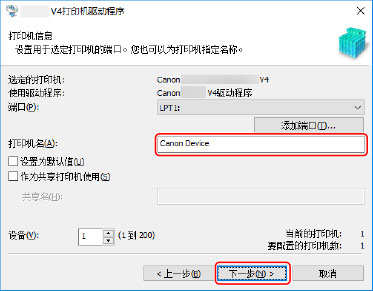
如有必要,选择[打印机名] → 单击[下一步]。
[设置为默认值]:选择此项以按照正常使用设备的状况进行设置。
[作为共享打印机使用]:要共享设备,选择此项。
如果添加或选择了网络打印机端口,则无法设置[打印机名]和[作为共享打印机使用]。
9.
检查[要安装驱动程序的打印机列表] → 单击[开始]。
按照屏幕上的说明执行安装。
10.
单击[退出]。