Desinstalando o Driver
Esta seção explica o procedimento para desinstalar um driver que não é mais necessário.
O método de desinstalação é diferente dependendo de se o instalador ou um arquivo inf foi usado quando o driver foi instalado.
Pré-requisitos
Ao iniciar o computador, faça logon como um membro dos Administrators.
Exibição da tela [Área de Trabalho] (quando usar Windows 8.1/Server 2012 R2)
Procedimentos
Para drivers que foram instalados por um instalador
1.
Inicie o desinstalador do driver.
Quando usar funções do Windows
Em Windows 10/Server 2016
(1) Exiba [Configurações] > [Apps] ou [Sistema] > [Aplicativos e recursos].
(2) Selecione o driver a ser removido de [V4 Printer Driver Uninstaller] → clique em [Desinstalar].
Em sistemas operacionais diferentes do indicado acima
(1) Exiba [Painel de Controle] > [Programas] > [Desinstalar um programa].
(2) Selecione o driver a ser removido de [V4 Printer Driver Uninstaller] → clique em [Desinstalar/Alterar].
Quando usar a função desinstalar do Windows, o desinstalador será exibido no idioma selecionado durante a instalação.
Quando usar o arquivo de desinstalação fornecido com o driver
Clique duas vezes em um dos seguintes arquivos.
Quando usar um arquivo em uma pasta do driver instalado
Use [UNINSTAL.exe] correspondente ao driver na pasta a seguir.
<pasta de instalação>\Canon\PrnUninstall
Quando usar um arquivo em uma pasta do driver baixado
Installer\UNINSTAL.exe
2.
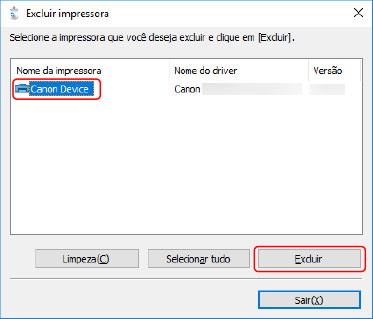
Selecione o nome do dispositivo que deseja desinstalar → clique em [Excluir].
[Limpeza]: clique nesta opção para excluir simultaneamente todos os arquivos e informações do registro relativos a todos os drivers exibidos na lista, não apenas ao driver selecionado. Clique em [Excluir] para executar uma desinstalação normal do driver.
3.
Na tela para confirmação se quer excluir a impressora, clique em [Sim].
Uma mensagem de confirmação solicita se você deseja excluir o pacote ou que este seja exibido.
4.
Na tela [Excluir impressora], clique em [Sair].
 NOTA
NOTAQuando conectado a um dispositivo por USB, o ícone do dispositivo não pode ser excluído pelo desinstalador. Para excluí-lo, execute o procedimento para desinstalação de drivers que foram instalados pela especificação de um arquivo inf.
Para drivers que foram instalados pela especificação de um arquivo inf
1.
Exiba [Dispositivos e Impressoras] no [Painel de Controle] do Windows.
2.
Clique com o botão direito do mouse no ícone do dispositivo que você está removendo → selecione [Remover dispositivo].
Se estiver usando um painel touchscreen, mantenha pressionado o ícone do dispositivo que você quer excluir → toque em [Remover dispositivo] no menu pop-up.
3.
Na tela [Remover dispositivo], clique em [Sim].
4.
Selecione o ícone de qualquer dispositivo → clique em [Propriedades do servidor de impressão] no menu.
5.
Exiba a folha [Drivers].
6.
Selecione o dispositivo a ser removido de [Drivers de impressora instalados] → clique em [Remover].
7.
Selecione [Remover driver e pacote de driver] → clique em [OK].
8.
Confirme o driver na tela de confirmação → clique em [Sim].