Instalando ao especificar uma porta ou endereço IP
Você pode especificar manualmente a porta ou endereço IP a ser utilizado para dispositivos conectados através de uma rede ou localmente e instalar o driver. Instale de acordo com este procedimento quando não for possível descobrir automaticamente um dispositivo na rede ou quando as configurações exclusivas forem necessárias.
Além de usar uma porta existente, você pode adicionar uma porta.
Pré-requisitos
Confirme a porta a ser especificada
Especifique uma porta WSD, uma porta TCP/IP padrão, uma porta de impressora de rede ou uma porta local. Você pode especificar uma porta já registrada. Você pode selecionar uma porta temporária ([LPT1] etc.) e defini-la após a instalação ser concluída.
Confirme o nome de host ou endereço IP do dispositivo (se adicionar uma porta WSD ou uma porta TCP/IP padrão).
Se está instalando ao adicionar uma porta WSD ou uma porta TCP/IP padrão, você precisa inserir o nome de host, nome ou endereço IP do dispositivo. Para o nome de host ou nome do dispositivo, use o nome pelo qual o dispositivo é conhecido na rede. Se não sabe o nome ou valor a ser especificado, verifique com o administrador da rede.
Ao iniciar o computador, faça logon como um membro dos Administrators.
Exibição da tela [Área de Trabalho] (quando usar Windows 8.1/Server 2012 R2)
Procedimentos
1.
Clique duas vezes em [Setup.exe].
2.
Se quiser alterar o idioma exibido pelo instalador, selecione [Idioma] → clique em [Avançar].
O driver será instalado de acordo com o idioma selecionado.
3.
Leia o CONTRATO DE LICENÇA DE SOFTWARE DA CANON → clique em [Sim].
4.
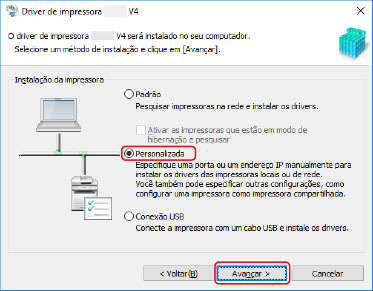
Selecione [Personalizada] → clique em [Avançar].
5.
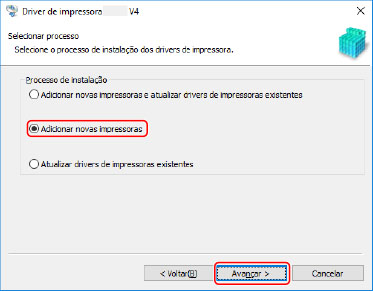
Se a seguinte tela for exibida, selecione [Adicionar novas impressoras] → clique em [Avançar].
[Adicionar novas impressoras e atualizar drivers de impressoras existentes]: selecione esta opção quando quiser atualizar os drivers já instalados ao mesmo tempo em que adiciona um driver novo.
[Atualizar drivers de impressoras existentes]: selecione esta opção se quiser atualizar apenas os drivers. Para obter detalhes, consulte o procedimento para atualização de drivers.
Selecione o dispositivo para instalar em [Lista de impressora] → clique em [Avançar].
7.
Defina a porta.
Se você selecionou vários dispositivos na etapa 6., defina uma porta na tela a seguir para cada dispositivo.
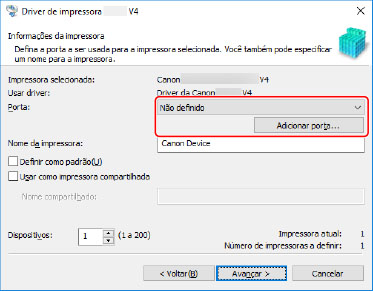
Ao adicionar uma porta WSD
(1) Clique em [Adicionar porta] → selecione [WSD Port] de [Porta para adicionar] → clique em [OK].
(2) Insira o endereço IP ou nome de host → clique em [OK].
(1) Clique em [Adicionar porta] → selecione [Standard TCP/IP Port] de [Porta para adicionar] → clique em [OK].
(2) Digite o nome do dispositivo ou endereço IP de acordo com as instruções do assistente.
[Nome da Porta] é inserido automaticamente. Altere o nome da porta, se necessário.
Se a tela [São necessárias mais informações sobre a porta] é exibida, clique em "Abrir detalhes" subsequente e realize as operações necessárias.
Realize um dos seguintes itens.
Retorne à tela anterior no assistente → reinsira a informação para [Nome da Impressora ou Endereço IP] → clique em [Avançar].
Selecione [Tipo de dispositivo] > [Padrão] > [Canon Network Printing Device with P9100] → clique em [Avançar].
Dependendo do dispositivo que estiver usando, o nome que selecionar em [Tipo de dispositivo] > [Padrão] poderá ser diferente de [Canon Network Printing Device with P9100].
(3) Clique em [Concluir].
(1) Clique em [Adicionar porta] → selecione [Rede] de [Porta para adicionar] → clique em [OK].
(2) Selecione a impressora de rede que está usando → clique em [OK].
Ao adicionar uma porta local
(1) Clique em [Adicionar porta] → selecione [Local Port] de [Porta para adicionar] → clique em [OK].
(2) Inserir o nome da porta → clique em [OK].
Selecione uma porta em [Porta].
8.
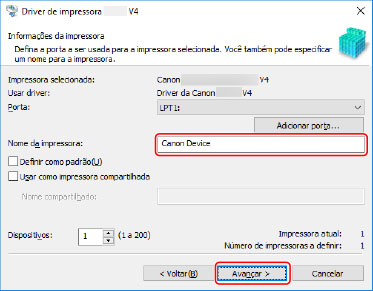
Selecione [Nome da impressora], se necessário → clique em [Avançar].
[Definir como padrão]: selecione esta opção para definir o dispositivo como o dispositivo que normalmente é usado.
[Usar como impressora compartilhada]: selecione esta opção se quiser compartilhar o dispositivo.
Se você tiver adicionado ou selecionado uma porta de impressora de rede, você não poderá definir [Nome da impressora] e [Usar como impressora compartilhada].
9.
Verifique [Lista de impressoras para instalação] → clique em [Iniciar].
Prossiga com a instalação de acordo com as instruções na tela.
10.
Clique em [Sair].