Installation ved angivelse af en port eller IP-adresse
Angiv manuelt den port eller IP-adresse, der skal bruges til netværkstilsluttede eller lokalt tilsluttede enheder, og installer driveren. Installer iht. denne procedure, når du ikke automatisk kan finde en enhed på netværket, eller når der kræves unikke indstillinger.
Udover at kunne bruge en eksisterende port, kan du også tilføje en port.
Forudsætninger
Bekræft den port, der skal angives
Angiv en WSD-port, standardmæssig TCP/IP-port, netværksprinterport eller lokal port. Du kan vælge en midlertidig port ([LPT1] etc.) og indstille den, når installationen er udført.
Bekræft værtsnavn, navn eller IP-adresse på enheden (hvis der tilføjes en WSD-port eller en standardmæssig TCP/IP-port).
Hvis du installerer ved at tilføje en WSD-port eller en standardmæssig TCP/IP-port, skal du angive værtsnavnet, navnet og IP-adressen på enheden. Som enhedens værtsnavn eller navn skal du bruge det navn, som enheden har på netværket. Hvis du ikke kender navnet eller værdien, som skal angives, kan du kontakte netværksadministratoren.
Log på som medlem af Administrators, når du starter computeren.
[Skrivebord]-skærmvisning (når der bruges Windows 8.1/Server 2012 R2)
Procedurer
1.
Dobbeltklik på [Setup.exe].
2.
Hvis du ønsker at ændre det sprog, som bruges i installationsprogrammet, skal du vælge [Sprog] → klik på [Næste].
Driveren vil blive installeret i henhold til det valgte sprog.
3.
Læs CANON SOFTWARELICENSAFTALE → klik på [Ja].
4.
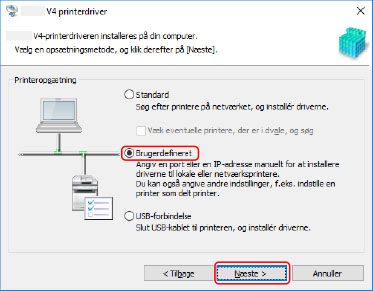
Vælg [Brugerdefineret] → klik på [Næste].
5.
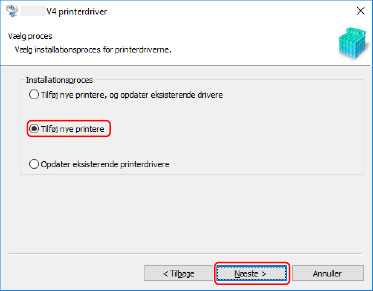
Hvis følgende skærmbillede vises, skal du vælge [Tilføj nye printere] → klik på [Næste].
[Tilføj nye printere, og opdater eksisterende drivere]: Vælg denne, hvis du ønsker at opdatere allerede installerede drivere samtidigt med, at du tilføjer en ny driver.
[Opdater eksisterende printerdrivere]: Vælg denne, hvis du kun vil opdatere drivere. For flere oplysninger henvises der til proceduren for opdatering af drivere.
Vælg den enhed, hvorfra der skal installeres [Printerliste] → klik på [Næste].
7.
Indstil porten.
Hvis du har valgt flere enheder i trin 6., indstil en port i den følgende skærm for hver enhed.
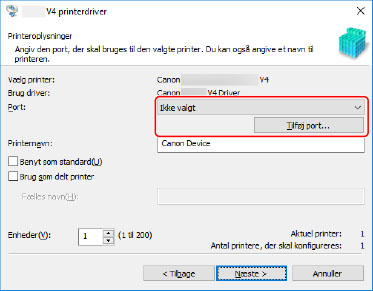
Når du tilføjer en WSD-port
(1) Klik på [Tilføj port] → vælg [WSD Port] fra [Port, der skal tilføjes] → klik på [OK].
(2) Indtast IP-adressen eller værtsnavnet → klik på [OK].
(1) Klik på [Tilføj port] → vælg [Standard TCP/IP Port] fra [Port, der skal tilføjes] → klik på [OK].
(2) Angiv enhedens navn eller IP-adresse i henhold til instruktionerne i guiden.
[Portnavn] angives automatisk. Rediger om nødvendigt portnavnet.
Hvis [Der kræves yderligere portoplysninger]-skærmen vises, skal du klikke på det efterfølgende "Åbn detaljer" og udføre de nødvendige handlinger.
Udfør en af følgende procedurer.
Vend tilbage til tidligere skærm i guiden → genindtast informationen for [Printernavn eller IP-adresse] → klik på [Næste].
Vælg [Enhedstype] > [Standard] > [Canon Network Printing Device with P9100] → klik på [Næste].
Afhængigt af den enhed du bruger, kan navnet du vælger i [Enhedstype] > [Standard] være forskelligt fra [Canon Network Printing Device with P9100].
(3) Klik på [Udfør].
(1) Klik på [Tilføj port] → vælg [Netværk] fra [Port, der skal tilføjes] → klik på [OK].
(2) Vælg den anvendte netværksprinter → klik på [OK].
Når du tilføjer en lokal port
(1) Klik på [Tilføj port] → vælg [Local Port] fra [Port, der skal tilføjes] → klik på [OK].
(2) Indtast portnavnet → klik på [OK].
Vælg en port fra [Port].
8.
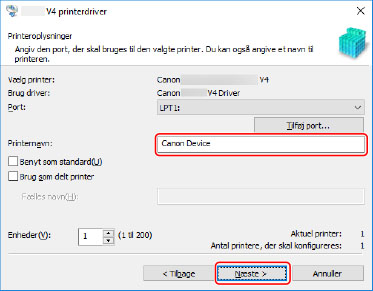
Vælg om nødvendigt [Printernavn] → klik på [Næste].
[Benyt som standard]: Marker dette afkrydsningsfelt for at indstille enheden som den enhed, der normalt bruges.
[Brug som delt printer]: Marker dette afkrydsningsfelt, hvis du vil dele enheden.
Hvis du tilføjede eller valgte en netværksprinterport, kan du ikke angive [Printernavn] og [Brug som delt printer].
9.
Marker afkrydsningsfeltet [Liste over printere, der skal installeres] → klik på [Start].
Fortsæt med installationen i henhold til instruktionerne på skærmen.
10.
Klik på [Afslut].