Instalace zadáním portu nebo adresy IP
Můžete manuálně zadat port nebo IP adresu k použití pro zařízení připojená síťově nebo lokálně a nainstalovat ovladač. Instalaci podle tohoto postupu provádějte v případě, že nelze automaticky zjistit zařízení na síti nebo když jsou potřeba unikátní nastavení.
Můžete použít existující port nebo můžete přidat další port.
Podmínky
Potvrďte port, který se má zadat
Zadejte port WSD, standardní port TCP/IP, port síťové tiskárny nebo místní port. Můžete zadat již zaregistrovaný port. Můžete vybrat dočasný port ([LPT1] atd.) a nastavit ho po dokončení instalace.
Potvrďte název hostitele, název nebo adresu IP zařízení (pokud přidáváte port WSD nebo standardní port TCP/IP).
Pokud instalaci provádíte prostřednictvím přidání portu WSD nebo standardního portu TCP/IP, musíte zadat název hostitele, název a IP adresu zařízení. Jako název hostitele nebo název zařízení použijte název, pod kterým je zařízení známé v síti. Pokud název nebo hodnotu, které se mají zadat, neznáte, zeptejte se správce sítě.
Při spouštění počítače se přihlaste jako člen skupiny Administrators.
Zobrazí se [Plocha] (při používání systému Windows 8.1/Server 2012 R2)
Postupy
1.
Dvakrát klikněte na soubor [Setup.exe].
2.
Chcete-li změnit jazyk zobrazovaný instalačním programem, vyberte možnost [Jazyk] → klikněte na tlačítko [Další].
Ovladač se nainstaluje na základě vybraného jazyka.
3.
Přečtěte si dokument LICENČNÍ DOHODA NA SOFTWARE FIRMY CANON → klikněte na tlačítko [Ano].
4.
Vyberte možnost [Vlastní] → klikněte na tlačítko [Další].

5.
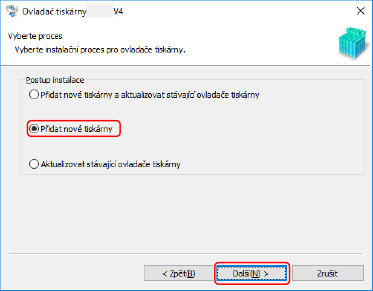
Pokud se zobrazí následující obrazovka, vyberte možnost [Přidat nové tiskárny] → klikněte na tlačítko [Další].
[Přidat nové tiskárny a aktualizovat stávající ovladače tiskárny]: Tuto možnost vyberte, pokud při přidávání nového ovladače chcete současně aktualizovat už nainstalované ovladače.
[Aktualizovat stávající ovladače tiskárny]: Tuto možnost vyberte, pokud chcete pouze aktualizovat ovladače. Podrobné informace najdete v postupu pro aktualizaci ovladačů.
V nabídce [Seznam tiskáren] vyberte zařízení, které chcete nainstalovat → klikněte na tlačítko [Další].
7.
Nastavte port.
Pokud jste v kroku 6. vybrali více zařízení, nastavte pro jednotlivá zařízení na následující stránce port.

Při přidávání portu WSD
(1) Klikněte na tlačítko [Přidat port] → vyberte možnost [WSD Port] v části [Port pro přidání] → klikněte na tlačítko [OK].
(2) Zadejte adresu IP nebo název hostitele → klikněte na tlačítko [OK].
(1) Klikněte na tlačítko [Přidat port] → vyberte možnost [Standard TCP/IP Port] v části [Port pro přidání] → klikněte na tlačítko [OK].
(2) Zadejte název zařízení nebo adresu IP podle pokynů průvodce.
[Název portu] bude zadán automaticky. V případě potřeby název portu změňte.
Pokud se zobrazí obrazovka [Jsou vyžadovány dodatečné informace o portu], klikněte na tlačítko Otevřít podrobnosti a proveďte požadované operace.
Proveďte jednu z následujících akcí.
Vraťte se v průvodci na předchozí obrazovku → zadejte znovu informace pro nastavení [Název či IP adresa tiskárny] → klikněte na tlačítko [Další].
Vyberte možnost [Typ zařízení] > [Standardní] > [Canon Network Printing Device with P9100] → klikněte na tlačítko [Další].
V závislosti na používaném zařízení se název, který vyberete v části [Typ zařízení] > [Standardní], může od názvu [Canon Network Printing Device with P9100] lišit.
(3) Klikněte na tlačítko [Dokončit].
(1) Klikněte na tlačítko [Přidat port] → vyberte možnost [Síť] v části [Port pro přidání] → klikněte na tlačítko [OK].
(2) Vyberte používanou síťovou tiskárnu → klikněte na tlačítko [OK].
Při přidávání místního portu
(1) Klikněte na tlačítko [Přidat port] → vyberte možnost [Local Port] v části [Port pro přidání] → klikněte na tlačítko [OK].
(2) Zadejte název portu → klikněte na tlačítko [OK].
Vyberte port v části [Port].
8.
V případě potřeby vyberte možnost [Název tiskárny] → klikněte na tlačítko [Další].
[Nastavit jako výchozí]: Výběrem této možnosti nastavte zařízení jako běžně používané zařízení.
[Použít jako sdílenou tiskárnu]: Tuto možnost vyberte, pokud zařízení chcete sdílet.
Pokud jste přidali nebo vybrali port síťové tiskárny, nemůžete nastavit [Název tiskárny] a [Použít jako sdílenou tiskárnu].

9.
Zkontrolujte nabídku [Seznam tiskáren k instalaci] → klikněte na tlačítko [Spustit].
Proveďte instalaci podle pokynů na obrazovce.
10.
Klikněte na tlačítko [Konec].