Cài Đặt Thông Tin Thiết Bị
Phần này giải thích quy trình cài đặt các tùy chọn được cài đặt trong thiết bị và thiết lập các chức năng dành riêng để có thể sử dụng thiết bị. Thay đổi cài đặt trong bảng [Cài Đặt Thiết Bị], và sau đó cài đặt chức năng thiết bị và thông tin tùy chọn. Nếu bạn có thể sử dụng chức năng lấy thông tin thiết bị, chức năng và thông tin tùy chọn của thiết bị sẽ được cài đặt tự động.
Thực hiện giải quyết vấn đề theo trường hợp dưới đây.
Nếu bạn cài đặt bằng chương trình cài đặt với kết nối mạng:
Bình thường, khi đang cài đặt, thông tin thiết bị sẽ được lấy, và thông tin chức năng thiết bị và thông tin tùy chọn được cài đặt tự động. Theo quy trình sau đây, kiểm tra [Thông Tin Thiết Bị] có được cài đặt thành [Tự Động] chưa.
Nếu bạn cài đặt bằng chương trình cài đặt với kết nối USB:
Chức năng lấy thông tin thiết bị không được hỗ trợ trong môi trường USB. Theo quy trình sau, cài đặt chức năng thiết bị và thông tin cấu hình bằng cách thủ công.
Nếu không lấy được thông tin thiết bị trong quá trình cài đặt, hoặc nếu bạn không thể sử dụng các chức năng thiết bị và tùy chọn:
Theo quy trình sau, cài đặt thông tin cấu hình và chức năng thiết bị và thông tin tùy chọn tự động hoặc thủ công.
Nếu bạn đã thêm tùy chọn vào thiết bị:
Theo quy trình sau, cài đặt tùy chọn bổ sung tự động hoặc thủ công.
Nếu bạn thay đổi mẫu máy in mà bạn đang sử dụng:
Sau khi thay đổi cổng, cài đặt thông tin chức năng thiết bị và thông tin tùy chọn tự động hoặc thủ công, theo quy trình sau.
Điều kiện tiên quyết
Kiểm tra xác nhận rằng đã thỏa các điều kiện sau. Bảo đảm rằng tất cả các công đoạn chuẩn bị đã được hoàn thành.
Các cài đặt trên thiết bị
Nếu thiết bị được kết nối qua cổng WSD, [Dùng Duyệt WSD] đã được thiết lập thành bật.
Nếu thiết bị được kết nối bằng cách chỉ định cổng chuẩn TCP/IP, [Lấy TT Quản Lý Máy In từ Máy Chủ] đã được thiết lập thành bật.
Để biết thêm chi tiết, vui lòng tham khảo sổ tay hướng dẫn của thiết bị.
Khi khởi động máy tính, đăng nhập vào với tư cách là thành viên của Administrators.
Khi thay đổi mẫu máy in bạn đang sử dụng, thay đổi cài đặt cho cổng in.
Quy trình
1.
Hiển thị [Thiết bị và Máy in] từ [Panel Điều khiển] của Windows.
2.
Nhấp chuột phải vào biểu tượng thiết bị bạn muốn cài đặt → chọn [Thuộc tính Máy in] từ menu hiển thị.
Nếu bạn đang sử dụng trình điều khiển với nhiều kiểu thiết bị, hãy chọn kiểu mà bạn muốn cài đặt sau khi chọn [Thuộc tính Máy in].
3.
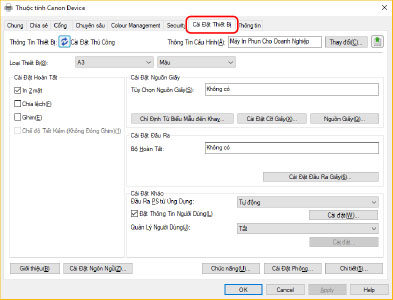
Hiển thị bảng [Cài Đặt Thiết Bị].
4.
Xác nhận rằng [Thông Tin Thiết Bị] được cài đặt là [Tự Động] → nhấp vào [OK].
Nếu [Thông Tin Thiết Bị] được cài đặt là [Tự Động], thông tin thiết bị sẽ được lấy và chức năng thiết bị và thông tin tùy chọn sẽ được cài đặt tự động.
Nếu bạn muốn lấy lại thông tin thiết bị khi thêm một tùy chọn, v.v., nhấp vào [ ] (Truy Xuất Thông Tin Trạng Thái Thiết Bị).
] (Truy Xuất Thông Tin Trạng Thái Thiết Bị).Nếu [Thông Tin Thiết Bị] được cài đặt là [Cài Đặt Thủ Công], thông tin thiết bị không được lấy. Cài đặt các tùy chọn kèm theo thiết bị và các chức năng hỗ trợ bởi thiết bị bằng cách thủ công.

 LƯU Ý
LƯU ÝNgay cả khi bạn có thể sử dụng chức năng lấy thông tin thiết bị, một số thông tin thiết bị phải được cài đặt thủ công. Để biết thêm chi tiết, tham khảo phần giải thích về cài đặt chức năng thiết bị.
Nếu trong bất kỳ trường hợp nào trong các trường hợp sau, có khả năng bạn không thể lấy một số thông tin thiết bị. Nếu điều này xảy ra, hãy cài đặt thủ công các tùy chọn.
Nếu sử dụng kết nối USB
Nếu sử dụng thiết bị hoặc cổng không thể lấy thông tin thiết bị
Bạn có thể xuất và lưu các cài đặt thông tin thiết bị trong bảng [Cài Đặt Thiết Bị] làm thông tin cấu hình. Bằng cách nhập các thông tin cấu hình đã xuất, bạn có thể cài đặt tất cả các thông tin thiết bị cùng một lúc.