[完成方式]页
可配置与布局打印和完成方式相关的项,诸如分页、分套、装订等。
[打印样式]
指定输出打印数据的方法。根据为[打印样式]选择的内容,所显示的设置将按以下方式更改。
选择[单面打印]或[双面打印]时
[将不同尺寸/方向的纸张混合打印]/[以不同方向打印]
可用于打印每页尺寸和方向各不相同的数据。
[详细设置] > [详细设置]对话框
可用于设置页面尺寸和对齐方式的组合。
[装订方向]
设置纸张的装订边缘。
如果更改[基本设置]/[页面设置]页中的[方向],则[装订方向]会更改为左侧或顶部。长边/短边位置关系保持不变。
[装订线] > [装订线设置]对话框
可用于设置装订线宽度。
[完成方式]
打印多份时设置页面顺序以及是否装订页面。
 |
 |
 |
|
分套
|
分组
|
偏移
|
 |
 |
 |
|
旋转
|
打孔
|
装订
不使用装订针
|
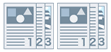
[分套]
按页面顺序输出指定的份数。
[分组]
输出指定的份数,将相同页码的所有页面组合在一起。
[装订 + 分套]/[不使用装订针 + 分套]/[装订 + 分组]/[不使用装订针 + 分组]
按照[分套]或[分组]指定的顺序输出页面,以便装订在一起。“不使用装订针是一种无需使用订书钉即可将纸张固定在一起的方法,可在安装支持无钉装订的分页装订处理器的情况下使用。
[装订位置] > [装订位置]对话框
可用于设置装订位置。
[偏移]
单独输出每份。可在[偏移份数]中设置偏移多少份。
[旋转]
以相对于此份之前和之后90度角输出各份。
[纸张输出]
指定打印纸张输出目标。
选择[手册打印]时
[手册] > [手册详细设置]对话框
可用于设定用于手册打印的详细设置,如装订线和位移校正。
[手册打印方法]
切换手册打印方法。创建多个分组的手册时选择[分组打印] 并在[每组张数]中指定每一组中的页数。
[书本打开方向]
指定手册打开的方向。
[指定手册装订线]
指定装订线宽度。
[偏移]
单独输出每份。可在[偏移份数]中设置偏移多少份。
[高级设置] > [高级设置]对话框
可用于设定完成方式详细设置。在[设置列表]中选择想要指定的设置项目并从下拉列表中选择一个设置。
[打印标题页]
打印显示用户登录名、打印作业时间以及文档文件名的标题页。
[详细设置] > [标题页打印详细设置]对话框
可用于为设置标题页的纸张来源或纸张类型。
[扩展打印区域并打印]
在打印时扩展打印区域。
[详细设置] > [打印区域详细设置]对话框
允许您调整边距。
[检测托盘中的纸张尺寸]
核对打印数据和纸张来源托盘中的纸张尺寸,如果二者不匹配,会在设备的控制面板上显示一则信息。如果要使用不同的纸张尺寸继续进行打印,此功能非常有用。
[将打印数据旋转 180 度]
要在需要按特定方向送纸的标签纸、信封上打印时,此功能很有用。
[布局的旋转页]
如果执行N合1打印或小册子打印时的页面方向不同,根据第一页的方向旋转纸页并对齐每一页的尺寸。
[详细设置] > [布局的旋转页详细设置]对话框
可用于设置旋转方向。
[自动]
根据第一页的方向,后续页面自动向左旋转90度或向右旋转90度进行打印。
[向右旋转 90 度]
将与第一页方向不同的纸页向右旋转90度进行打印。
[向左旋转 90 度]
将与第一页方向不同的纸页向左旋转90度进行打印。
[图像特殊处理]
如果打印的数据缺少粗体字符或在行中未居中显示,请选择[级别 1]。如果这样设置后未解决问题,请选择[级别 2]。
[特殊打印调整 A], [特殊打印调整 B], [特殊打印调整 C]
如果在打印输出中出现线条,则可以调整打印设置进行弥补。
使用[特殊打印调整 A]功能可能会导致打印浓度更低,打印结果更粗糙。
[特殊平滑模式]
平滑文本、线条、图表以及内部渐变的轮廓。
[打印机默认设置]
使用设备的默认设置。
[模式 1]
平滑地打印深色文本、线条和图表的边缘。通常情况下应使用[模式 1]设置进行打印。
[模式 2]
不仅平滑地打印图表的边缘,而且还打印图表内的半色调。如果深色大型文本和粗线条内的半色调显示出色彩偏差,而且未使用[模式 1]设置平滑地打印,请尝试使用[模式 2]进行打印。
[模式 3]
以半色调为背景平滑地打印深色文本和线条。如果深色大型文本和粗线条内的半色调显示出色彩偏差,且浅色文本和线条的边缘不均匀,也没有使用[模式 1]设置进行平滑地打印,请尝试使用[模式 3]进行打印。
[模式 4]
平滑地打印对象的边缘。如果浅色大型文本和粗线条的边缘不均匀,并且未使用[模式 1]设置进行平滑地打印,请尝试使用[模式 4]进行打印。
[模式 5]
均匀地打印图像和半色调对象。如果图像、图表和渐变的色带不均匀,并且阴影图案没有按照[模式 1]设置进行一致地打印,请尝试使用[模式 5]进行打印。
[模式 6]
平滑地打印整个对象。如果使用[模式 1]设置进行打印,图像中出现半色调偏差和不均匀区域,请尝试使用[模式 6]进行打印。
[卷曲校正]
如果发生卷曲,从而造成纸张堵塞,请使用此功能来缓解卷曲。
[皱折校正]
如果发生皱折,从而造成纸张堵塞,请使用此功能来缓解皱折。首先尝试[模式 1]。根据打印机型号,打印信封时[模式 1]修正皱折,打印边缘潮湿的纸张时使用[模式 2]。
[EMF 后台打印]
以 EMF 格式后台打印数据。这在从应用程序打印时,缩短了该应用程序发送数据到打印机所花的时间。
以 EMF 格式后台打印时,可能根据所使用的应用程序不同而发生一些问题(例如,打印结果与在显示器上显示的图像有区别,以及打印所需时间比正常情况要长)。如果发生这类问题,请将[EMF 后台打印]设置更改为[关]。
[以高速打印混合的彩色/黑白文档]
当打印包含彩色页面和灰度(黑白)页面的数据时,此功能可缩短打印时间。
[设置为双面打印时以单面模式打印最后一页]
使用双面打印来输出包含奇数页的打印数据时,此功能采用单面打印模式打印最后一页,以缩短打印时间。
[条形码调整模式]
如果条形码打印结果不理想,如打印物体的条形码无法读取,此功能调整打印线条的粗度。
[特殊打印模式 [普通纸]]
使用普通纸张打印时,解决诸如卷曲之类的固定问题。
[打印开始位置设置]
打印时,如果以长边作为打印数据的起点,则向上移动开始位置,如果以短边作为打印数据的起点,则向右移动开始位置。对于上下页边距的宽度与左右页边距的宽度不同时调整页边距,以及隐藏传真的标题信息,此功能很有用。
[详细设置] > [打印开始位置详细设置]对话框
可用于指定打印开始位置。
[恢复默认设置]
使所有设置还原为它们的默认值。