设置设备信息
这里介绍设置安装在设备上的选件以及设置可用设备独有功能的步骤。在[设备设置]页中更改设置,然后设置设备功能和选件信息。如果可以使用“获取设备信息”功能,将自动设置设备的功能和选件信息。
根据如下所示情形执行响应。
如果通过网络连接使用安装程序进行安装:
通常,安装时可获取设备信息并自动设置设备功能与选件信息。根据以下步骤,检查[设备信息]是否已经设为[自动]。
如果通过USB连接使用安装程序进行安装:
USB 环境不支持“获取设备信息”功能。根据以下步骤,手动设置设备功能与选件信息。
如果未在安装过程中获取设备信息,或不能使用设备功能和可选附件:
根据以下步骤,自动或手动设置配置文件以及设备功能与可选附件信息。
如果已经添加可选附件到设备:
根据以下步骤,自动或手动设置添加的选件。
如果更改所用打印机型号:
更改端口之后,根据以下步骤自动或手动设置设备功能与选件信息。
先决条件
确认满足以下条件。确保完成所有准备工作。
设备上的设置
如果通过 WSD 端口连接设备,则 [使用WSD浏览] 已设置为开。
如果通过指定标准 TCP/IP 端口连接设备,则 [从主机获取打印机管理信息] 已设置为开。
有关详情,请参阅设备手册。
启动计算机时,以 Administrators 身份登录。
更改所用打印机型号时,请更改打印端口设置。
步骤
1.
从Windows的[控制面板]显示[设备和打印机]。
2.
右键单击要设置的设备图标 → 从显示的菜单中选择 [打印机属性]。
如果将驱动程序用于多个设备型号,请在选择[打印机属性]后选择要设置的型号。
3.
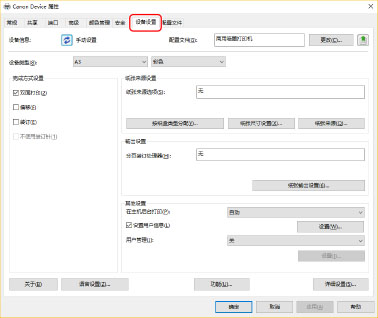
显示[设备设置]页。
4.
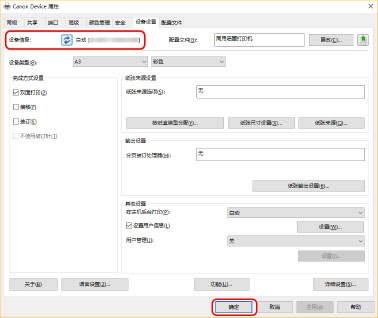
确认[设备信息]设为[自动]→ 点击[确定]。
如果[设备信息]设为[自动],可以获取设备信息并自动设置设备功能和可选附件信息。
要在添加可选附件后再次获取设备信息,请点击[ ](获取设备状态信息)。
](获取设备状态信息)。如果[设备信息]设为[手动设置],不能获取设备信息。手动设置添加到设备的可选附件和设备支持的功能。
 注释
注释即使“获取设备信息”功能可用,某些设备信息仍须手动设置。如需详细信息,请参阅设备功能设置说明。
如遇到以下情况之一,可能无法获取部分设备信息。如发生此种情况,请手动设置选项。
使用 USB 连接时
使用无法获取设备信息的设备或端口时
可以在[设备设置]页导出设备信息设置并保存为配置文件。通过导入已导出的配置文件,您可以同时设置所有的设备信息。