
Lưu Tập Tin vào Thiết Bị Bộ Nhớ USB
Phần này mô tả cách quét bản gốc và lưu dữ liệu đã quét vào thiết bị bộ nhớ USB.
|
|
|
Trước khi lưu dữ liệu vào thiết bị bộ nhớ USB, cắm thiết bị bộ nhớ USB vào cổng USB. Để biết thông tin về các thiết bị bộ nhớ USB khả dụng và cách lắp và tháo thiết bị bộ nhớ USB, vui lòng xem Lắp Thiết bị lưu trữ USB.
|
1
Đặt (các) bản gốc. Đặt bản gốc
2
Chọn <Quét (Scan)> trong màn hình Home (Home). Màn hình Home (Home)
Nếu màn hình đăng nhập xuất hiện, hãy chỉ định tên người dùng, mật khẩu của bạn và máy chủ xác thực. Đăng nhập vào Gửi Được Cấp Quyền
3
Chọn <Bộ Nhớ USB (USB Memory)> trong màn hình Các Tính Năng Cơ Bản cho chức năng Quét. Màn Hình Các Tính Năng Cơ Bản cho chức năng Quét
4
Chỉ định các cài đặt quét khi cần.
Chỉ Định Kích Thước Quét của Bản Gốc
Chọn Định Dạng Tập Tin
Quét Bản Gốc 2 Mặt
Chỉ Định Kích Thước Quét của Bản Gốc
 |
|
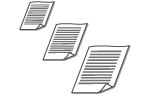
Bạn có thể chỉ định kích thước quét của bản gốc.
|
<Cỡ Quét (Scan Size)>  Chọn kích thước bản gốc
Chọn kích thước bản gốcQuay lại Đầu trang
Chọn Định Dạng Tập Tin
 |
|
Bạn có thể chọn định dạng tập tin đích cho bản gốc được quét từ PDF/JPEG/TIFF. Đối với PDF, bạn có thể chọn PDF Nhỏ gọn làm giảm kích thước dữ liệu hoặc định dạng PDF cho phép tìm kiếm văn bản bằng cách chèn dữ liệu văn bản được quét với OCR (nhận dạng ký tự quang học). Bạn cũng có thể tạo một tập tin PDF với bảo mật tăng cường bằng cách mã hóa dữ liệu hoặc thêm chữ ký.
|
<Định Dạng Tập Tin (File Format)> Chọn định dạng tập tin
Chọn định dạng tập tin|
|
|
Nếu bạn chọn JPEG trong <Định Dạng Tập Tin (File Format)> và cố quét dữ liệu từ mặt kính, thì bạn chỉ có thể quét một trang. Để quét bản gốc nhiều trang cùng một lần, hãy sử dụng khay nạp. Từng trang của bản gốc sẽ được lưu thành từng tập tin riêng biệt. Nếu bạn chọn TIFF hoặc PDF, bạn có thể quét các bản gốc có nhiều trang cả từ mặt kính hoặc từ khay nạp. Trong trường hợp này, bạn có thể chỉ định việc bản gốc được lưu thành một tập tin duy nhất hay mỗi trang được lưu thành một tập tin riêng biệt Chia một Tập Tin PDF theo Trang hoặc Chia một Tập Tin TIFF theo Trang.
<PDF (Nén) (PDF (Compact))> và <PDF (Nén/OCR) (PDF (Compact/OCR))> nén các hình ảnh và hình minh họa trên bản gốc nhiều hơn <PDF (PDF)> và <PDF (OCR) (PDF (OCR))>. Tập tin sẽ nhỏ hơn nhưng chất lượng hình ảnh của một số bản gốc hoặc số bản gốc có thể quét cùng một lần có thể thấp hơn.
Trong <PDF (Nén/OCR) (PDF (Compact/OCR))> và <PDF (OCR) (PDF (OCR))>, bạn có thể cấu hình các cài đặt sao cho máy tự động phát hiện hướng của bản gốc trong khi quét dựa trên hướng của văn bản được đọc bằng chức năng OCR khi quét bản gốc. <CĐặt OCR (CThể TKiếm Văn Bản) (OCR (Text Searchable) Settings)>
|
Chỉ định việc chuyển đổi bản gốc có nhiều trang thành một tập tin PDF duy nhất hoặc tạo một tập tin PDF riêng biệt cho từng trang. Cài đặt này có thể được cấu hình cho từng định dạng PDF.
<Định Dạng Tập Tin (File Format)> <Đặt Chi Tiết PDF (Set PDF Details)> Chọn định dạng PDF <Chia thành Các Trang (Divide into Pages)> Chọn <Tắt (Off)> hoặc <Bật (On)> <Áp Dụng (Apply)>
<Đặt Chi Tiết PDF (Set PDF Details)> Chọn định dạng PDF <Chia thành Các Trang (Divide into Pages)> Chọn <Tắt (Off)> hoặc <Bật (On)> <Áp Dụng (Apply)>Chỉ định việc chuyển đổi bản gốc có nhiều trang thành một tập tin TIFF duy nhất hoặc tạo một tập tin TIFF riêng biệt cho từng trang.
<Định Dạng Tập Tin (File Format)> <Đặt Chi Tiết TIFF (Set TIFF Details)> Chọn <Tắt (Off)> hoặc <Bật (On)>
<Đặt Chi Tiết TIFF (Set TIFF Details)> Chọn <Tắt (Off)> hoặc <Bật (On)>Quay lại Đầu trang
Quét Bản Gốc 2 Mặt
 |
|
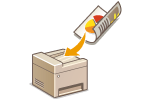
Máy có thể tự động quét mặt trước và mặt sau của bản gốc trong khay nạp.
|
 |
|
Máy không thể tự động quét cả hai mặt của bản gốc khi bản gốc được đặt trên mặt kính.
|
<Bản Gốc 2 Mặt (2-Sided Original)> Chọn <Loại Sách (Book Type)> hoặc <Loại Lịch (Calendar Type)>
Chọn <Loại Sách (Book Type)> hoặc <Loại Lịch (Calendar Type)>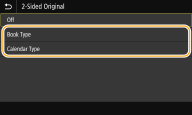
<Loại Sách (Book Type)>
Lựa chọn cho bản gốc có hình ảnh ở mặt trước và mặt sau ở cùng một hướng.
Lựa chọn cho bản gốc có hình ảnh ở mặt trước và mặt sau ở cùng một hướng.
<Loại Lịch (Calendar Type)>
Lựa chọn cho bản gốc có hình ảnh ở mặt trước và mặt sau ở hai hướng ngược nhau.
Lựa chọn cho bản gốc có hình ảnh ở mặt trước và mặt sau ở hai hướng ngược nhau.
Quay lại Đầu trang

Để biết thông tin về các cài đặt quét khác, vui lòng xem Quét Rõ Nét hoặc Điều Chỉnh Cân Bằng giữa Kích Thước Tập Tin và Chất Lượng Hình Ảnh.
5
Chọn <Bắt Đầu (Start)>.
Bắt đầu quét bản gốc.
Nếu bạn muốn huỷ, hãy chọn <Hủy (Cancel)> <Có (Yes)>. Hủy Gửi Tài Liệu
<Có (Yes)>. Hủy Gửi Tài Liệu Khi đặt bản gốc vào khay nạp trong bước 1
Khi việc quét hoàn tất, quá trình lưu sẽ bắt đầu.
Khi đặt bản gốc lên trên mặt kính trong bước 1
Khi quét hoàn tất, hãy làm theo quy trình dưới đây (trừ trường hợp bạn chọn JPEG là định dạng tập tin).
|
1
|
Nếu có thêm các trang bản gốc để quét, đặt bản gốc tiếp theo lên mặt kính và chọn <Quét Tiếp (Scan Next)>.
Lặp lại bước này cho đến khi bạn hoàn tất quét toàn bộ các trang bản gốc.
Khi chỉ cần quét một trang, tiến hành bước tiếp theo.
|
|
2
|
Chọn <Kết thúc (Finish)>.
Quá trình lưu sẽ bắt đầu.
|
Một thư mục mới được tạo ra trên thiết bị bộ nhớ USB, và các tài liệu đã quét sẽ được lưu trong thư mục đó. Tên tập tin của tài liệu đã quét được tự động gán theo định dạng sau: các ký tự SCAN theo sau là số có bốn chữ số.tên phần mở rộng.
 |
|
Nếu bạn luôn muốn quét với cùng một cài đặt: Thay đổi Cài Đặt Mặc Định cho các Chức năng
Nếu bạn muốn ghi lại tổ hợp cài đặt để sử dụng khi cần: Đăng ký Cài Đặt Thường Sử Dụng
|