
In Ân Bằng Chức Năng In An Toàn
Phần này mô tả làm thế nào để in tài liệu từ ứng dụng như một tài liệu được bảo mật. Phần đầu tiên của mục này sẽ mô tả cách gửi một tài liệu được bảo mật vào máy, và phần thứ hai sẽ hướng dẫn làm sao để in tài liệu được bảo mật trên máy.
Gửi Tài Liệu Được Bảo Mật từ một Máy Tính vào Máy
1
Mở tài liệu trong một ứng dụng và hiển thị hộp thoại in.
2
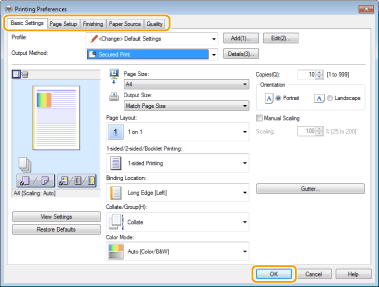
Chọn trình điều khiển máy in cho máy này, và nhấp [Preferences (Preferences)] hoặc [Properties (Properties)].
3
Chọn [In An Toàn (Secure Print)] trong [Phương Pháp Đầu Ra (Output Method)].
Màn hình bật lên [Information] sẽ hiển thị. Kiểm tra tin nhắn, và nhấp vào [Yes] hoặc [No].
4
Chỉ định cài đặt in khi cần thiết, và nhấp vào [OK (OK)].
Chuyển các thẻ tùy theo các cài đặt.
5
Nhấp [Print (Print)] hoặc [OK (OK)].
Sau khi tài liệu được bảo mật gửi đến máy tính, nó sẽ nằm trong bộ nhớ máy để chờ được in.
In Tài Liệu Được Bảo Mật
In các tài liệu được bảo mật đã gửi tới máy. Sau khoảng thời gian đã ấn định (Cách thay đổi Khoảng Thời Gian Hợp Lệ cho Các Tài Liệu Được Bảo Mật) trôi qua, tài liệu được bảo mật sẽ bị xóa khỏi bộ nhớ của máy và không thể in được nữa.
|
|
|
Nếu tài liệu bảo mật chưa được in, nó sẽ chiếm bộ nhớ và có thể ngăn máy không in được các tài liệu bình thường (không được bảo mật). Hãy đảm bảo rằng bạn in các tài liệu được bảo mật của mình càng sớm càng tốt.
Bạn có thể kiểm tra bao nhiêu bộ nhớ đang được sử dụng cho các tài liệu được bảo mật.
<Status Monitor (Status Monitor)>  <Thông Tin Thiết Bị (Device Information)> <Dùng Bộ Nhớ In An Toàn (Secure Print Memory Usage)> <Thông Tin Thiết Bị (Device Information)> <Dùng Bộ Nhớ In An Toàn (Secure Print Memory Usage)> |
1
Chọn <In An Toàn (Secure Print)> trong màn hình Home (Home). Màn hình Home (Home)

Bạn không thể tiến hành bước tiếp theo nếu màn hình <Máy Quét Từ Xa (Remote Scanner)> như trình bày bên dưới được hiển thị. Trong trường hợp này, chọn  để đóng màn hình và chọn <In An Toàn (Secure Print)>.
để đóng màn hình và chọn <In An Toàn (Secure Print)>.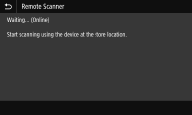
2
Chọn hộp kiểm của tài liệu được bảo mật cần in và chọn <Bắt Đầu (Start)>.
Bạn có thể chọn nhiều tài liệu có cùng một mã PIN.
Nếu màn hình lựa chọn người dùng hiển thị
Nếu các tài liệu bảo mật của hai hay nhiều người dùng được lưu trong bộ nhớ, màn hình lựa chọn người dùng sẽ hiển thị trước khi xuất hiện màn hình lựa chọn tập tin. Hãy chọn tên người dùng của bạn.
Xóa một tài liệu được bảo mật
Bạn có thể xóa nhiều tài liệu chung một lần. Chọn hộp kiểm của các tài liệu được bảo mật muốn xóa và chọn <Xóa (Delete)> <Có (Yes)>.
<Có (Yes)>.3
Nhập mã PIN và chọn <Áp Dụng (Apply)>.
Khi bạn chọn nhiều tài liệu với các mã PIN khác nhau ở bước 2, sẽ có tin nhắn hiển thị. Chọn lại các tài liệu bảo mật ở bước 2.
Bắt đầu in.
Nếu bạn muốn hủy in, hãy chọn <Hủy (Cancel)> <Có (Yes)>.
<Có (Yes)>.Cách thay đổi Khoảng Thời Gian Hợp Lệ cho Các Tài Liệu Được Bảo Mật
Bạn có thể thay đổi thời khoảng gian hợp lệ kể từ lúc dữ liệu của tài liệu được bảo mật gửi đến máy cho đến khi dữ liệu này bị xóa trong một khoảng thời gian nhất định.
1
Chọn <Menu (Menu)> trong màn hình Home (Home). Màn hình Home (Home)
2
Chọn <Cài Đặt Chức Năng (Function Settings)>.
3
Chọn <In An Toàn (Secure Print)>.
Nếu xuất hiện màn hình đăng nhập, hãy nhập đúng ID và mã PIN. Đăng nhập vào Máy
4
Chọn <Thời Gian Xóa In An Toàn (Secure Print Deletion Time)>.
Khi không thể chọn <Thời Gian Xóa In An Toàn (Secure Print Deletion Time)>
Cài đặt <Sử Dụng In An Toàn (Use Secure Print)> thành <Bật (On)>.
Tắt Tính Năng In An Toàn
Cài đặt <Sử Dụng In An Toàn (Use Secure Print)> thành <Tắt (Off)>, sau đó khởi động lại máy.
5
Xác định thời gian máy giữ các tài liệu được bảo mật và chọn <Áp Dụng (Apply)>.
Các tài liệu được bảo mật sẽ bị xóa khỏi bộ nhớ của máy trừ khi chúng được in trước khi thời gian chỉ định trôi qua.
6
Chọn <Áp Dụng (Apply)>.
7
Khởi động lại máy.
TẮT máy, chờ ít nhất 10 giây, và BẬT lại máy.