
Kết nối thông qua một Bộ định tuyến mạng LAN không dây (Kết nối mạng LAN)
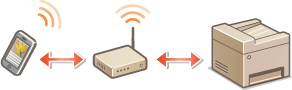
Nếu một bộ định tuyến mạng LAN không dây được kết nối với mạng kết nối với máy, bạn có thể thiết lập liên lạc với một thiết bị di động thông qua bộ định tuyến không dây LAN giống như cách kết nối với máy tính. Để biết thông tin về cách kết nối thiết bị di động với bộ định tuyến mạng LAN không dây, vui lòng xem các hướng dẫn sử dụng cho các thiết bị nối mạng của bạn hoặc liên hệ với nhà sản xuất. Kết nối máy với bộ định tuyến thông qua mạng LAN có dây hoặc không dây. Cài Đặt Môi Trường Mạng
|
|
|
Để thực hiện các quy trình dưới đây, hãy sử dụng địa chỉ IPv4. Cài Đặt Địa Chỉ IPv4
Chọn <Kết Nối LAN (LAN Connection)> và thực hiện quy trình nếu màn hình <Kết Nối Trực Tiếp (Direct Connection)> hiển thị sau khi bạn chọn <Cổng Di Động (Mobile Portal)> trong quy trình dưới đây.
Để biết thêm thông tin về hệ điều hành tương thích với Doanh Nghiệp In Canon, quy trình cài đặt chi tiết, và quy trình vận hành, vui lòng xem phần Trợ giúp ứng dụng hoặc trang web Canon (global.canon/gomp/).
|
1. Kết Nối Thủ Công
1
Chọn <Cổng Di Động (Mobile Portal)> trong màn hình Home (Home). Màn hình Home (Home)
2
Kết nối từ thiết bị di động đến địa chỉ IP sẽ xuất hiện trên màn hình.
2. Kết nối Sử dụng Mã QR
1
Chọn <Cổng Di Động (Mobile Portal)> trong màn hình Home (Home). Màn hình Home (Home)
2
Chọn <Mã QR (QR Code)>.
3
Khởi chạy Doanh Nghiệp In Canon trên thiết bị di động. Sử dụng Máy thông qua các Ứng dụng
4
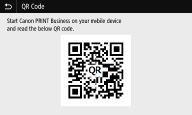
Đọc mã QR hiển thị trên màn hình bằng ứng dụng Canon PRINT Business.
Khởi động Canon PRINT Business trên thiết bị di động của bạn và đọc mã QR.
Kết nối Sử dụng NFC (Android)
Trước khi sử dụng NFC, hãy kiểm tra xem <Sử Dụng NFC (Use NFC)> được cài đặt thành <Bật (On)> hay chưa. <Sử Dụng NFC (Use NFC)>
1
Khởi chạy Doanh Nghiệp In Canon trên thiết bị di động. Sử dụng Máy thông qua các Ứng dụng
2
Bật cài đặt NFC của thiết bị di động.
3
Di chuyển thiết bị di động tới gần nhãn NFC trên máy. Bảng Thao Tác
