
<Cài Đặt Hẹn Giờ/Năng Lượng (Timer/Energy Settings)>
Tất cả các cài đặt liên quan đến bộ đặt giờ và năng lượng được liệt kê bằng những mô tả.
|
|
Dấu hoa thị (*)Không thể nhập hay xuất các cài đặt được đánh dấu bằng "*1".
Các cài đặt được đánh dấu "*2" có thể không khả dụng hoặc khác nhau tùy thuộc vào quốc gia hoặc khu vực của bạn.
|
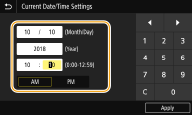
<Cài Đặt Ngày/Giờ Hiện Hành (Current Date/Time Settings)> *1
Cài đặt ngày và giờ hiện tại. Cài đặt Ngày tháng/Thời gian
 |
|
Cài <Múi Giờ (Time Zone)> trước khi cài đặt ngày và giờ hiện tại. Nếu cài đặt <Múi Giờ (Time Zone)> bị thay đổi thì ngày và giờ hiện tại cũng sẽ bị thay đổi theo.
|
|
|
|
Không thể thay đổi ngày và giờ hiện tại trong vòng 1 giờ sau khi quy ước giờ mùa hè có hiệu lực. <Cài Đặt Quy Ước Giờ Mùa Hè (Daylight Saving Time Settings)>
|
<Cài Đặt Ngày/Giờ (Date/Time Settings)>
Chỉ định chuẩn ngày và giờ của khu vực lắp máy.
<Múi Giờ (Time Zone)> *2
Chọn múi giờ. Nếu cài đặt múi giờ thay đổi, thì giá trị cài đặt trong <Cài Đặt Ngày/Giờ Hiện Hành (Current Date/Time Settings)> cũng bị thay đổi theo. Cài đặt Ngày tháng/Thời gian
|
|
UTCGiờ Quốc Tế Phối Hợp (UTC) là chuẩn giờ cơ bản mà thế giới điều chỉnh đồng hồ và thời gian theo. Truyền thông internet bắt buộc dùng cài đặt múi giờ UTC chính xác.
|
<Cài Đặt Quy Ước Giờ Mùa Hè (Daylight Saving Time Settings)> 
Bật hoặc tắt quy ước giờ mùa hè. Nếu quy ước giờ mùa hè bật, chỉ định ngày bắt đầu và kết thúc hiệu lực quy ước giờ mùa hè.
<Menu (Menu)>  <Sở thích (Preferences)> <Cài Đặt Hẹn Giờ/Năng Lượng (Timer/Energy Settings)> <Cài Đặt Ngày/Giờ (Date/Time Settings)> <Cài Đặt Quy Ước Giờ Mùa Hè (Daylight Saving Time Settings)> Chọn <Bật (On)> và chỉ định ngày tháng <Áp Dụng (Apply)>
<Sở thích (Preferences)> <Cài Đặt Hẹn Giờ/Năng Lượng (Timer/Energy Settings)> <Cài Đặt Ngày/Giờ (Date/Time Settings)> <Cài Đặt Quy Ước Giờ Mùa Hè (Daylight Saving Time Settings)> Chọn <Bật (On)> và chỉ định ngày tháng <Áp Dụng (Apply)> <Định Dạng Ngày Tháng (Date Format)> *2
Chọn định dạng ngày tháng (thứ tự năm, tháng, và ngày).
<Menu (Menu)> <Sở thích (Preferences)> <Cài Đặt Hẹn Giờ/Năng Lượng (Timer/Energy Settings)> <Định Dạng Ngày Tháng (Date Format)> Chọn định dạng ngày tháng
<Sở thích (Preferences)> <Cài Đặt Hẹn Giờ/Năng Lượng (Timer/Energy Settings)> <Định Dạng Ngày Tháng (Date Format)> Chọn định dạng ngày tháng <Định Dạng Thời Gian (Time Format)>
Chọn cài đặt hiển thị đồng hồ 12 hay 24 giờ.
<Menu (Menu)> <Sở thích (Preferences)> <Cài Đặt Hẹn Giờ/Năng Lượng (Timer/Energy Settings)> <Định Dạng Thời Gian (Time Format)> Chọn cài đặt hiển thị
<Sở thích (Preferences)> <Cài Đặt Hẹn Giờ/Năng Lượng (Timer/Energy Settings)> <Định Dạng Thời Gian (Time Format)> Chọn cài đặt hiển thị <Tự Động Đặt Lại Giờ (Auto Reset Time)>
|
Nếu nhấn một phím trong một khoảng thời gian cụ thể, thì màn hình và các cài đặt sẽ bắt đầu hiển thị màn hình mặc định (Tự Động Cài Đặt Lại). Chỉ định khoảng thời gian thực hiện Tự Động Cài Đặt Lại. Tự Động Cài Đặt Lại sẽ không được thực hiện trong các trường hợp sau:
Menu cài đặt hiển thị.
Máy đang xử lý dữ liệu, như khi đang in tài liệu hoặc đang gửi hay nhận fax.
Một thông báo lỗi hiển thị và đèn chỉ báo Lỗi nhấp nháy (Tuy nhiên, Tự động cài đặt lại vẫn có thể được thực hiện khi lỗi xảy ra không gây cản trở người dùng tiếp tục sử dụng một tính năng).
|
<Menu (Menu)> <Sở thích (Preferences)> <Cài Đặt Hẹn Giờ/Năng Lượng (Timer/Energy Settings)> <Tự Động Đặt Lại Giờ (Auto Reset Time)> Chọn <Bật (On)> trong <Đặt Chức Năng Này (Set This Function)> Nhập thời gian trong <Đặt Thời Gian (Set Time)> <Áp Dụng (Apply)>
<Sở thích (Preferences)> <Cài Đặt Hẹn Giờ/Năng Lượng (Timer/Energy Settings)> <Tự Động Đặt Lại Giờ (Auto Reset Time)> Chọn <Bật (On)> trong <Đặt Chức Năng Này (Set This Function)> Nhập thời gian trong <Đặt Thời Gian (Set Time)> <Áp Dụng (Apply)> |
|
|
Màn hình hiển thị sau khi thực hiện Tự Động Cài Đặt Lại có thể chọn trong <Ch.Năng Sau Khi TĐộng Đặt Lại (Function After Auto Reset)>.
|
<Ch.Năng Sau Khi TĐộng Đặt Lại (Function After Auto Reset)>
Chọn liệu có trở về màn hình hiển thị mặc định sau khi thực hiện Cài Đặt Lại Tự Động hay không. Nếu chọn <Chức Năng Mặc Định (Default Function)>, màn hình chính được chọn trong <M.Hìh Mặc Định Sau Khi K.Động/Khôi Phục (Default Screen After Startup/Restoration)> sẽ hiển thị (<Màn Hình Mặc Định Sau Khi Khởi Động/Khôi Phục (Default Screen After Startup/Restoration)>). Nếu chọn <Chức Năng Đã Chọn (Selected Function)>, hiển thị sẽ trở lại màn hình chính của chức năng đã được chọn.
<Menu (Menu)> <Sở thích (Preferences)> <Cài Đặt Hẹn Giờ/Năng Lượng (Timer/Energy Settings)> <Ch.Năng Sau Khi TĐộng Đặt Lại (Function After Auto Reset)> Chọn <Chức Năng Mặc Định (Default Function)> hoặc <Chức Năng Đã Chọn (Selected Function)>
<Sở thích (Preferences)> <Cài Đặt Hẹn Giờ/Năng Lượng (Timer/Energy Settings)> <Ch.Năng Sau Khi TĐộng Đặt Lại (Function After Auto Reset)> Chọn <Chức Năng Mặc Định (Default Function)> hoặc <Chức Năng Đã Chọn (Selected Function)> <Thời Gian Tắt Máy Tự Động (Auto Shutdown Time)> *2
Đặt bộ hẹn giờ để tự động tắt máy sau khi hết thời gian nghỉ chỉ định kể từ khi máy chuyển sang chế độ nghỉ. Có thể sử dụng tùy chọn cài đặt này khi cáp đường dây điện thoại không được kết nối với máy hoặc khi máy không giao tiếp với máy tính qua cáp USB hoặc cáp LAN.
|
|
Trước khi cài đặt <Thời Gian Tắt Máy Tự Động (Auto Shutdown Time)>Khi tùy chọn cài đặt <Thời Gian Tắt Máy Tự Động (Auto Shutdown Time)> được bật, máy có thể tự động tắt ngay cả khi bạn đang vận hành máy từ Remote UI. Có thể xảy ra sự cố, đặc biệt là nếu máy tắt trong khi dữ liệu đang được nhập. Khi bạn nhập dữ liệu bằng Remote UI, hãy đặt <Thời Gian Tắt Máy Tự Động (Auto Shutdown Time)> thành <Tắt (Off)> trước.
|
|
|
|
Nếu bất kỳ tùy chọn cài đặt nào của [Timer Settings] được thay đổi từ Remote UI trong khi máy ở chế độ nghỉ, bộ định giờ cho cài đặt <Thời Gian Tắt Máy Tự Động (Auto Shutdown Time)> sẽ được đặt lại từ đầu. Máy sẽ tự động tắt sau khi hết thời gian nghỉ đã chỉ định kể từ khi bộ định giờ được đặt lại.
Chỉ định thời gian tự động tắt ngắn hơn giá trị cài đặt mặc định (4 giờ) có thể rút ngắn tuổi thọ của mực.
Sau khi TẮT nguồn bằng chức năng Tự Động Tắt Máy, máy có thể thực hiện bảo trì trong vài phút vào lần tiếp theo khi máy được BẬT. Tác vụ in sẽ chờ cho đến khi hoàn thành việc bảo trì đã.
|
<Thời Gian Nghỉ Tự Động (Auto Sleep Time)>
Nếu máy không được vận hành hoặc không xử lý dữ liệu trong một khoảng thời gian nhất định, máy sẽ chuyển về chế độ nghỉ để tiết kiệm năng lượng (Tự Động Nghỉ). Chỉ định khoảng thời gian để sau khoảng thời gian đó chế độ Tự Động Nghỉ sẽ được thực hiện. Chế độ Tự Động Nghỉ sẽ không được thực hiện nếu menu cài đặt hiển thị. Bạn nên sử dụng các cài đặt mặc định ban đầu của máy để tiết kiệm điện nhất. Đưa Máy Vào Chế Độ Nghỉ
<Hẹn Giờ Nghỉ T.Đ Hàng Ngày (Auto Sleep Daily Timer)>
Bạn có thể chỉ định thời gian máy tự động cài đặt về chế độ nghỉ. Đưa Máy Vào Chế Độ Nghỉ
<Cài Đặt TG Thoát Chế Độ Nghỉ (Sleep Mode Exit Time Settings)>
Chỉ định thời gian khi máy được khôi phục từ chế độ nghỉ. Đưa Máy Vào Chế Độ Nghỉ
<Bảo trì chất lượng mực (Ink Quality Maintenance)>
Chỉ định thời gian bảo trì theo lịch trình. Nếu bạn đặt thời gian bảo trì theo lịch trình thành tắt, tác vụ in rất có khả năng bị gián đoạn do bảo trì. Do đó, nên sử dụng tùy chọn cài đặt mặc định.
<Menu (Menu)> <Sở thích (Preferences)> <Cài Đặt Hẹn Giờ/Năng Lượng (Timer/Energy Settings)> <Bảo trì chất lượng mực (Ink Quality Maintenance)> Chọn <Bật (On)> và chỉ định thời gian <Áp Dụng (Apply)>
<Sở thích (Preferences)> <Cài Đặt Hẹn Giờ/Năng Lượng (Timer/Energy Settings)> <Bảo trì chất lượng mực (Ink Quality Maintenance)> Chọn <Bật (On)> và chỉ định thời gian <Áp Dụng (Apply)>
 |
|
Trong quá trình bảo trì chất lượng mực, cần một ít thời gian trước khi có thể bắt đầu in. Tại nơi làm việc, hãy đặt thời gian trước khi bắt đầu công việc để có thể in ngay mà không phải chờ.
Nếu nguồn chính bị tắt khi bảo trì chất lượng mực hoặc bảo trì khác đã lên lịch, máy sẽ thực hiện bảo trì vào lần tiếp theo khi bật nguồn.
|