
Đăng ký Nhiều Điểm Đích thành một Nhóm
Bạn có thể chọn nhiều điểm đích đã đăng ký và đăng ký chúng lại với nhau thành một nhóm. Phần này mô tả cách đăng ký nhóm từ bảng thao tác. Bạn cũng có thể sử dụng Remote UI để đăng ký nhóm. Đăng Ký Điểm Đích từ Remote UI
|
|
|
Chỉ có các điểm đích của cùng loại địa chỉ mới có thể đăng ký vào cùng một nhóm.
Các thư mục đã chia sẻ hoặc máy chủ FTP không thể đăng ký thành một nhóm để làm điểm đích.
|
1
Chọn <Danh Bạ (Address Book)> trong màn hình Home (Home). Màn hình Home (Home)
2
Chọn <Đăng Ký ĐĐích (Register Dest.)>  <Nhóm (Group)>.
<Nhóm (Group)>.Nếu một màn hình xuất hiện nhắc bạn nhập mã PIN, nhập mã PIN cho Danh Bạ và chọn <Áp Dụng (Apply)>. Hạn chế Sử dụng Danh Bạ
3
Chọn <Tên (Name)>.
Đăng ký <Tên (Name)> là tùy chọn. Nếu bạn đăng ký <Tên (Name)>, điểm đích có thể tìm kiếm theo thứ tự bảng chữ cái.
4
Nhập tên và chọn <Áp Dụng (Apply)>.
Về cách nhập chữ cái, xem Nhập Chữ.
5
Chọn <Điểm đích (Destination)>.
6
Chọn <Thêm (Add)>.
7
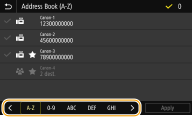
Chọn chỉ mục chứa điểm đích bạn muốn đăng ký. Chỉ Mục
8
Chọn điểm đích và chọn <Áp Dụng (Apply)>.
9
Lặp lại bước 6 đến 8 cho đến khi bạn đã đăng ký tất cả các điểm đích mà bạn muốn đăng ký, và sau đó chọn <Áp Dụng (Apply)>.

Để xem thông tin về điểm đích
Chọn điểm đích mục tiêu và chọn <Chi tiết (Details)>.
Để xóa một điểm đích khỏi một nhóm
Chọn điểm đích mà bạn muốn xoá khỏi nhóm và chọn <Xóa (Delete)> <Có (Yes)>.
<Có (Yes)>.10
Chọn <Đăng Ký Là (Register As)>.
11
Chọn <Ưa Thích (Favorites)> hoặc <Quay Số Mã Hóa (Coded Dial)>.
Nếu bạn chọn <Quay Số Mã Hóa (Coded Dial)>, chọn số của điểm đích, hoặc chọn <Dùng Mã Khóa Số (Use Numeric Keys)> và nhập số của điểm đích.
12
Chọn <Áp Dụng (Apply)>.